
- ಸಂಭವನೀಯ ಸಮಸ್ಯೆಗಳು
- ವಿಧಾನ #3: ವೈಫೈ ಮೂಲಕ ನಿಮ್ಮ ಫೋನ್ ಅನ್ನು ಸ್ಯಾಮ್ಸಂಗ್ ಟಿವಿಗೆ ಹೇಗೆ ಸಂಪರ್ಕಿಸುವುದು
- ವೈಫೈ ಮೂಲಕ
- DLNA ಮತ್ತು ವೆಬ್ಕಾಸ್ಟಿಂಗ್
- ವೈರ್ಲೆಸ್ ಸಂಪರ್ಕ ವಿಧಾನಗಳು
- DLNA ಮೂಲಕ ಸಂಪರ್ಕಿಸಲಾಗುತ್ತಿದೆ
- Wi-Fi ಮೂಲಕ ನಿಮ್ಮ ಫೋನ್ ಅನ್ನು ನಿಮ್ಮ ಟಿವಿಗೆ ಹೇಗೆ ಸಂಪರ್ಕಿಸುವುದು
- ಏರ್ಪ್ಲೇ ಮೂಲಕ ಸಂಪರ್ಕಿಸಲಾಗುತ್ತಿದೆ
- Miracast ಅಥವಾ Chromecast ಸಂಪರ್ಕ
- ವಿಧಾನ # 1: ನಿಮ್ಮ ಫೋನ್ನಿಂದ HDMI ಮೂಲಕ Samsung ಟಿವಿಗೆ ಸಂಪರ್ಕಿಸುವುದು ಹೇಗೆ
- ತಂತಿಗಳೊಂದಿಗೆ ಟಿವಿಗೆ ಸ್ಮಾರ್ಟ್ಫೋನ್ ಅನ್ನು ಸಂಪರ್ಕಿಸುವ ಮಾರ್ಗಗಳು
- USB ಕೇಬಲ್ನೊಂದಿಗೆ ಫೋನ್ ಅನ್ನು ಹೇಗೆ ಸಂಪರ್ಕಿಸುವುದು
- HDMI ಕೇಬಲ್ ಮೂಲಕ ಟಿವಿಗೆ ಫೋನ್ ಅನ್ನು ಹೇಗೆ ಸಂಪರ್ಕಿಸುವುದು
- ಲೈಟಿಂಗ್ ಅಡಾಪ್ಟರ್
- USB ಮೂಲಕ ನಿಮ್ಮ ಸ್ಮಾರ್ಟ್ಫೋನ್ ಅನ್ನು ನಿಮ್ಮ ಟಿವಿಗೆ ಸಂಪರ್ಕಿಸಲು ನೀವು ಏನು ಬೇಕು
- MHL ಮೂಲಕ ಫೋನ್ನಿಂದ ಟಿವಿಗೆ ಚಿತ್ರವನ್ನು ಹೇಗೆ ಪ್ರದರ್ಶಿಸುವುದು
- ಸೆಟ್-ಟಾಪ್ ಬಾಕ್ಸ್ ಮೂಲಕ ಟಿವಿಗೆ ಫೋನ್ ಅನ್ನು ಹೇಗೆ ಸಂಪರ್ಕಿಸುವುದು
- ಯುಎಸ್ಬಿ
- HDMI
- MeeCast ಮೂಲಕ (Wi-Fi ಮೂಲಕ)
- ವೈಫೈ ಡೈರೆಕ್ಟ್
- DNLA ಮೂಲಕ
- ಮಿರಾಕಾಸ್ಟ್ ಮೂಲಕ
- USB ಸಂಪರ್ಕ
- ತಂತಿ ಸಂಪರ್ಕ ವಿಧಾನಗಳು
- USB ಕೇಬಲ್ನೊಂದಿಗೆ
- HDMI ಮೂಲಕ
- ಇತರ ಆಯ್ಕೆಗಳು
- Miracast ತಂತ್ರಜ್ಞಾನದ ಮೂಲಕ
ಸಂಭವನೀಯ ಸಮಸ್ಯೆಗಳು
ಮೊಬೈಲ್ ಫೋನ್ ಅನ್ನು ಟಿವಿಗೆ ಸಂಪರ್ಕಿಸುವ ಪ್ರಕ್ರಿಯೆಯಲ್ಲಿ, ರಿಸೀವರ್ ಸ್ಮಾರ್ಟ್ಫೋನ್ ಅನ್ನು ಸರಳವಾಗಿ ನೋಡುವುದಿಲ್ಲ ಎಂಬ ಅಂಶವನ್ನು ಸಲಕರಣೆಗಳ ಮಾಲೀಕರು ಎದುರಿಸುತ್ತಿರುವಾಗ ಕೆಲವೊಮ್ಮೆ ಪರಿಸ್ಥಿತಿ ಉಂಟಾಗುತ್ತದೆ. ಹೆಚ್ಚಾಗಿ, ಈ ಕೆಳಗಿನ ಅಸಮರ್ಪಕ ಕಾರ್ಯಗಳಲ್ಲಿ ಒಂದು ಸಂಭವಿಸುತ್ತದೆ:
- ಟಿವಿ ಸ್ಮಾರ್ಟ್ಫೋನ್ ಅನ್ನು ಕಂಡುಹಿಡಿಯಲಾಗುವುದಿಲ್ಲ;
- ಟಿವಿ ರಿಸೀವರ್ನಿಂದ ಸ್ಮಾರ್ಟ್ಫೋನ್ ಚಾರ್ಜ್ ಆಗುತ್ತಿಲ್ಲ;
- ವೀಕ್ಷಣೆಯು ಫೋಟೋಗಳಿಗಾಗಿ ಪ್ರತ್ಯೇಕವಾಗಿ ಲಭ್ಯವಿದೆ.
ಟಿವಿ ಸ್ಮಾರ್ಟ್ಫೋನ್ ಅನ್ನು ಗಮನಿಸದಿದ್ದರೆ, ಹೆಚ್ಚಾಗಿ ಸಮಸ್ಯೆಯು ಜೋಡಣೆಯ ಆಯ್ಕೆಯಲ್ಲಿದೆ. ಆಂಡ್ರಾಯ್ಡ್ ಮತ್ತು ಐಒಎಸ್ ಸ್ಮಾರ್ಟ್ಫೋನ್ಗಳು ತಮ್ಮದೇ ಆದ ಸಂಪರ್ಕ ಪ್ರಕಾರದ ಆಯ್ಕೆಯನ್ನು ಹೊಂದಿವೆ. Android ಗಾಗಿ ಬಯಸಿದ ಮೋಡ್ ಅನ್ನು ಹೊಂದಿಸಲು, ನಿಮಗೆ ಈ ಕೆಳಗಿನವುಗಳು ಬೇಕಾಗುತ್ತವೆ.
- ಮೊಬೈಲ್ ಸಂಪರ್ಕಿಸಿ. ಇದನ್ನು ಮಾಡಿದ ನಂತರ, ಮೇಲ್ಭಾಗದಲ್ಲಿ ಆಪರೇಟಿಂಗ್ ಮೋಡ್ ಐಕಾನ್ ಅನ್ನು ನೀವು ಗಮನಿಸಬಹುದು.
- ಮುಂದೆ, ನೀವು ಟಾಪ್ ಮೆನುಗೆ ಕರೆ ಮಾಡಬೇಕಾಗುತ್ತದೆ ಮತ್ತು "USB ಮೂಲಕ ಚಾರ್ಜ್ ಮಾಡುವಿಕೆ" ಆಯ್ಕೆಯನ್ನು ಆರಿಸಿ.
- ಫೈಲ್ ವರ್ಗಾವಣೆ ವಿಭಾಗವನ್ನು ಆಯ್ಕೆಮಾಡಿ.
ಆವೃತ್ತಿ 6.0.0 ರಿಂದ ಪ್ರಾರಂಭವಾಗುವ Android ಸಾಧನದಿಂದ ಮಾಹಿತಿ ವರ್ಗಾವಣೆಯನ್ನು ಬೆಂಬಲಿಸಲಾಗುತ್ತದೆ ಎಂಬುದನ್ನು ದಯವಿಟ್ಟು ಗಮನಿಸಿ.
ಬಯಸಿದ ಪ್ರಕಾರದ ಡೇಟಾ ವರ್ಗಾವಣೆಯನ್ನು ಹೊಂದಿಸದಿದ್ದರೆ, "ಕ್ಯಾಮೆರಾ (PTP)" ಮೋಡ್ ಅನ್ನು ಬಳಸಲು ಪ್ರಯತ್ನಿಸಿ. ಎರಡೂ ಆಯ್ಕೆಗಳು ಚಿತ್ರಗಳನ್ನು ವೀಕ್ಷಿಸಲು ಉತ್ತಮ ಅವಕಾಶವನ್ನು ಒದಗಿಸುತ್ತವೆ, ಆದರೆ ವೀಡಿಯೊ ಮತ್ತು ಆಡಿಯೊ ರೆಕಾರ್ಡಿಂಗ್ಗಳು ವೀಕ್ಷಣೆಗೆ ಲಭ್ಯವಿರುವುದಿಲ್ಲ. ಅಗತ್ಯವಾದ ಮೆನು ಸರಳವಾಗಿ ತೆರೆಯುವುದಿಲ್ಲ ಎಂದು ಅದು ಸಂಭವಿಸುತ್ತದೆ. ಈ ಸಂದರ್ಭದಲ್ಲಿ, ಲ್ಯಾಪ್ಟಾಪ್ ಅಥವಾ ವೈಯಕ್ತಿಕ ಕಂಪ್ಯೂಟರ್ಗೆ ಸ್ಮಾರ್ಟ್ಫೋನ್ ಅನ್ನು ಆರಂಭದಲ್ಲಿ ಸಂಪರ್ಕಿಸುವುದು ಉತ್ತಮ. ಅದರ ನಂತರ, ಟಿವಿ ರಿಸೀವರ್ಗೆ ಮರುಸಂಪರ್ಕಿಸಿದ ನಂತರ ಬಳಕೆದಾರರು ಮತ್ತೆ ಸೂಕ್ತವಾದ ಮೋಡ್ ಅನ್ನು ಹೊಂದಿಸಬೇಕಾಗುತ್ತದೆ.
ಐಒಎಸ್ ಓಎಸ್ನೊಂದಿಗೆ ಸ್ಮಾರ್ಟ್ಫೋನ್ಗಳಿಗಾಗಿ ಸಂಪರ್ಕವನ್ನು ಹೊಂದಿಸುವುದು ಕೆಳಗಿನ ಸೂಚನೆಗಳಿಗೆ ಅನುಗುಣವಾಗಿ ನಿರ್ವಹಿಸಲ್ಪಡುತ್ತದೆ. ನೀವು IOS ಸಾಧನದ ನೇರ ಸಂಪರ್ಕವನ್ನು ಬಳಸಿದರೆ, ನಂತರ ಸಾಧನವನ್ನು ಮಾತ್ರ ಚಾರ್ಜ್ ಮಾಡಲಾಗುತ್ತದೆ.
ನಿಯಮಿತ ಚಾರ್ಜಿಂಗ್ ಕೇಬಲ್ ಮೂಲಕ ಟಿವಿ-ಅನುವಾದಕಕ್ಕೆ ಅಡಾಪ್ಟರ್ ಅನ್ನು ಸಂಪರ್ಕಿಸಿ. ಅಡಾಪ್ಟರ್ನ ಇನ್ನೊಂದು ಬದಿಯು ಟಿವಿ ಪ್ಯಾನಲ್ನ ಬದಿಯಲ್ಲಿ ಅಥವಾ ಹಿಂಭಾಗದಲ್ಲಿ ಇರುವ ಕನೆಕ್ಟರ್ಗೆ ತಂತಿಯೊಂದಿಗೆ ಸಂಪರ್ಕಿಸಬೇಕು. ರಿಮೋಟ್ ಕಂಟ್ರೋಲ್ನಲ್ಲಿ, "ಮೂಲ" ಕ್ಲಿಕ್ ಮಾಡಿ, "HDMI ಸಂಖ್ಯೆ" ಅನ್ನು ನಿರ್ದಿಷ್ಟಪಡಿಸಿ, ಇದು ಉಪಕರಣದ ಒಟ್ಟು ಕನೆಕ್ಟರ್ಗಳ ಸಂಖ್ಯೆಯನ್ನು ಅವಲಂಬಿಸಿರುತ್ತದೆ. ಒಂದೆರಡು ನಿಮಿಷಗಳ ನಂತರ, ರೆಕಾರ್ಡ್ ಪ್ರದರ್ಶನದಲ್ಲಿ ಕಾಣಿಸಿಕೊಳ್ಳುತ್ತದೆ.
ನಿಮ್ಮ ಸ್ಮಾರ್ಟ್ಫೋನ್ ಅನ್ನು ಟಿವಿಗೆ ಸಂಪರ್ಕಿಸಲು ನಿಮಗೆ ಸಾಧ್ಯವಾಗದಿದ್ದರೆ, ನೀವು ಈ ಕೆಳಗಿನ ಹಂತಗಳನ್ನು ತೆಗೆದುಕೊಳ್ಳಬೇಕಾಗುತ್ತದೆ. ಎರಡೂ ಸಾಧನಗಳು ಒಂದೇ ಪ್ರವೇಶ ಬಿಂದುವಿಗೆ ಸಂಪರ್ಕಗೊಂಡಿವೆ ಎಂದು ಖಚಿತಪಡಿಸಿಕೊಳ್ಳಿ. ಇದು ಹಾಗಲ್ಲದಿದ್ದರೆ, ನೀವು ಒಂದು ಮೂಲಕ್ಕೆ ಸರಿಯಾದ ಸಂಪರ್ಕವನ್ನು ಸ್ಥಾಪಿಸಬೇಕಾಗಿದೆ.
ಕಣ್ಣಿಗೆ ಯಾವುದೇ ಗೋಚರ ಹಾನಿಯನ್ನು ನೀವು ಗಮನಿಸಿದರೆ, ನಂತರ ತಂತಿಯನ್ನು ಬದಲಿಸಬೇಕು - ನೀವು ಯಾವುದೇ ಗೃಹೋಪಯೋಗಿ ವಸ್ತುಗಳು ಮತ್ತು ಎಲೆಕ್ಟ್ರಾನಿಕ್ಸ್ ಅಂಗಡಿಯಲ್ಲಿ ಮತ್ತು ಸಂವಹನ ಸಲೂನ್ನಲ್ಲಿ ಪ್ರಮಾಣಿತ ಕೇಬಲ್ ಅನ್ನು ಖರೀದಿಸಬಹುದು. ಅದರ ನಂತರ, ಮತ್ತೆ ಸಂಪರ್ಕವನ್ನು ಸ್ಥಾಪಿಸಲು ಪ್ರಯತ್ನಿಸಿ.
ಸಂಪರ್ಕದ ಸಮಯದಲ್ಲಿ ನೀವು ತಪ್ಪಾದ ಕಾರ್ಯಾಚರಣೆಯ ವಿಧಾನವನ್ನು ಸಕ್ರಿಯಗೊಳಿಸುವ ಸಾಧ್ಯತೆಯಿದೆ. ಕೆಲವೊಮ್ಮೆ ಸ್ಮಾರ್ಟ್ಫೋನ್ ಸ್ವಯಂಚಾಲಿತವಾಗಿ MTP (ಮೀಡಿಯಾ ಟ್ರಾನ್ಸ್ಫರ್ ಪ್ರೊಟೊಕಾಲ್) ಆಯ್ಕೆಯನ್ನು ಸಕ್ರಿಯಗೊಳಿಸುತ್ತದೆ. ಈ ಸಂದರ್ಭದಲ್ಲಿ, ಸಾಧನಗಳನ್ನು ಸಂಪರ್ಕಿಸುವ ಸಮಯದಲ್ಲಿ, ನೀವು ಮೋಡ್ ಅನ್ನು "PTP" ಅಥವಾ "USB ಸಾಧನ" ಗೆ ಬದಲಾಯಿಸಬೇಕು, ತದನಂತರ ಸ್ವಿಚ್ ಅನ್ನು ಮತ್ತೆ ಪ್ರಾರಂಭಿಸಲು ಪ್ರಯತ್ನಿಸಿ.
ನೀವು ಆಯ್ಕೆ ಮಾಡಿದ ಫೈಲ್ ಫಾರ್ಮ್ಯಾಟ್ ಅನ್ನು ಟಿವಿ ಬೆಂಬಲಿಸುತ್ತದೆಯೇ ಎಂದು ಪರಿಶೀಲಿಸಿ. ಡಾಕ್ಯುಮೆಂಟ್ ಸ್ವರೂಪಗಳು ಮತ್ತು ಟಿವಿಯ ಸಾಮರ್ಥ್ಯಗಳನ್ನು ಸಂಯೋಜಿಸುವ ಸಾಮರ್ಥ್ಯದಿಂದಾಗಿ ಡಾಕ್ಯುಮೆಂಟ್ಗಳು ತೆರೆಯುವುದಿಲ್ಲ ಎಂದು ಅದು ಸಂಭವಿಸುತ್ತದೆ. ರಿಸೀವರ್ ಬೆಂಬಲಿಸುವ ಸ್ವರೂಪಗಳ ಪಟ್ಟಿಯನ್ನು ಯಾವಾಗಲೂ ಬಳಕೆದಾರ ಕೈಪಿಡಿಯಲ್ಲಿ ಕಾಣಬಹುದು. ನಿಮ್ಮದು ಅವುಗಳಲ್ಲಿ ಇಲ್ಲದಿದ್ದರೆ, ನೀವು ಯಾವುದೇ ಪರಿವರ್ತಕ ಪ್ರೋಗ್ರಾಂನಿಂದ ಡೌನ್ಲೋಡ್ ಮಾಡಬೇಕಾಗುತ್ತದೆ, ಅದನ್ನು ಸ್ಥಾಪಿಸಿ ಮತ್ತು ಡಾಕ್ಯುಮೆಂಟ್ ಸ್ವರೂಪವನ್ನು ಸೂಕ್ತವಾಗಿ ಪರಿವರ್ತಿಸಬೇಕು.
ನೀವು ಯಾವುದೇ ಬಾಹ್ಯ ಹಾನಿಯನ್ನು ಗಮನಿಸಿದರೆ, ನೀವು ಸೇವಾ ಕೇಂದ್ರವನ್ನು ಸಂಪರ್ಕಿಸಬೇಕಾಗುತ್ತದೆ - ಅಂತಹ ಸ್ಥಗಿತವನ್ನು ನಿಮ್ಮದೇ ಆದ ಮೇಲೆ ನಿಭಾಯಿಸಲು ನಿಮಗೆ ಸಾಧ್ಯವಾಗುತ್ತದೆ ಎಂಬುದು ಅಸಂಭವವಾಗಿದೆ. ಕೊನೆಯ ಉಪಾಯವಾಗಿ, ನೀವು ಅಡಾಪ್ಟರ್ ಅನ್ನು ಖರೀದಿಸಬಹುದು ಮತ್ತು ಯುಎಸ್ಬಿ ಕೇಬಲ್ ಅನ್ನು ಬೇರೆ ಪೋರ್ಟ್ ಮೂಲಕ ಸಂಪರ್ಕಿಸಲು ಪ್ರಯತ್ನಿಸಬಹುದು. ಈ ಎಲ್ಲಾ ಹಂತಗಳ ನಂತರವೂ ನೀವು ಯುಎಸ್ಬಿ ಮೂಲಕ ಟಿವಿಗೆ ಫೈಲ್ಗಳನ್ನು ವರ್ಗಾಯಿಸಲು ಸಾಧ್ಯವಾಗದಿದ್ದರೆ, ನೀವು ಪರ್ಯಾಯ ಆಯ್ಕೆಗಳಿಗಾಗಿ ನೋಡಬೇಕು.
ನಮ್ಮ ಲೇಖನದಲ್ಲಿ, ಯುಎಸ್ಬಿ ಮೂಲಕ ನೀವು ಮೊಬೈಲ್ ಫೋನ್ ಅನ್ನು ಟಿವಿಗೆ ಹೇಗೆ ಸಂಪರ್ಕಿಸಬಹುದು ಮತ್ತು ಚಿತ್ರವನ್ನು ದೊಡ್ಡ ಪರದೆಯಲ್ಲಿ ಹೇಗೆ ಪ್ರದರ್ಶಿಸಬಹುದು ಎಂಬುದರ ಕುರಿತು ನಾವು ಪ್ರಶ್ನೆಗಳನ್ನು ಒಳಗೊಂಡಿದ್ದೇವೆ. ನಮ್ಮ ಸೂಚನೆಗಳ ಸಹಾಯದಿಂದ, ತಂತ್ರಜ್ಞಾನ ಮತ್ತು ಎಲೆಕ್ಟ್ರಾನಿಕ್ಸ್ನಲ್ಲಿ ಯಾವುದೇ ಅನುಭವವಿಲ್ಲದ ವ್ಯಕ್ತಿಯೂ ಸಹ ಕೆಲಸವನ್ನು ನಿಭಾಯಿಸಲು ಸಾಧ್ಯವಾಗುತ್ತದೆ ಎಂದು ನಾವು ಭಾವಿಸುತ್ತೇವೆ. ಮೇಲಿನ ಅಲ್ಗಾರಿದಮ್ಗಳ ಮೂಲಕ ಮಾರ್ಗದರ್ಶನ ಮಾಡಲಾಗಿದ್ದು, ದೊಡ್ಡ ಪರದೆಯಲ್ಲಿ ನಿಮ್ಮ ಸ್ಮಾರ್ಟ್ಫೋನ್ನ ವಿಷಯಗಳನ್ನು ವೀಕ್ಷಿಸಲು ಮತ್ತು ಆಡಿಯೊ ಮತ್ತು ವೀಡಿಯೊದ ಗುಣಮಟ್ಟವನ್ನು ಆನಂದಿಸಲು ನೀವು ಯಾವಾಗಲೂ ಎರಡೂ ಸಾಧನಗಳನ್ನು ಸಂಪರ್ಕಿಸಬಹುದು.
USB ಮೂಲಕ ನಿಮ್ಮ ಫೋನ್ ಅನ್ನು ಟಿವಿಗೆ ಹೇಗೆ ಸಂಪರ್ಕಿಸುವುದು ಎಂಬುದನ್ನು ತಿಳಿಯಲು, ಕೆಳಗಿನ ವೀಡಿಯೊವನ್ನು ನೋಡಿ.
ವಿಧಾನ #3: ವೈಫೈ ಮೂಲಕ ನಿಮ್ಮ ಫೋನ್ ಅನ್ನು ಸ್ಯಾಮ್ಸಂಗ್ ಟಿವಿಗೆ ಹೇಗೆ ಸಂಪರ್ಕಿಸುವುದು
ಸ್ಯಾಮ್ಸಂಗ್ ಟಿವಿಗೆ ಸಂಪರ್ಕಿಸಲು, ವೈ-ಫೈ ಡೈರೆಕ್ಟ್ ಸಂವಹನ ತಂತ್ರಜ್ಞಾನವನ್ನು ಬೆಂಬಲಿಸುವ ಯಾವುದೇ ಮಾದರಿಯ ಅಗತ್ಯವಿದೆ. ES5557, ES5550, ES5507, ES5537, ES5530, ES5500, EH5307, EH5300, E557, E550, F5300, H5203, E550, F5300 ಸೇರಿದಂತೆ ಹಳೆಯ ಉತ್ಪನ್ನಗಳಿಗೆ, ನೀವು ಯಾವುದೇ ವಿಶೇಷ ಯುಎಸ್ಬಿ, U000 ಗೆ ಸಂಪರ್ಕಿಸಲು ಯಾವುದೇ ವಿಶೇಷವಾದ modu ಸರಣಿಯನ್ನು ಖರೀದಿಸಲು ಅಗತ್ಯವಿದೆ, ಬಂದರು. ಶಿಫಾರಸು ಮಾಡಲಾದ ಅಡಾಪ್ಟರ್ ಮಾದರಿ WIS12 ಆಗಿದೆ.
ನಿಮ್ಮ ಸ್ಯಾಮ್ಸಂಗ್ ಟಿವಿ ಈ ಸಂಪರ್ಕ ತಂತ್ರಜ್ಞಾನವನ್ನು ಬೆಂಬಲಿಸುತ್ತದೆ ಎಂದು ಖಚಿತಪಡಿಸಿಕೊಳ್ಳಲು, ಮುಂಭಾಗದ ಫಲಕದಲ್ಲಿರುವ ಸ್ಟಿಕ್ಕರ್ಗಳನ್ನು ನೋಡಿ ಅಥವಾ ಸೂಚನೆಗಳನ್ನು ತೆರೆಯಿರಿ. ವಿವರಣೆಯಲ್ಲಿ SmartTV ಯ ಉಲ್ಲೇಖವಿದ್ದರೆ, ಕೆಳಗಿನ ಸೂಚನೆಗಳನ್ನು ನೀವು ಸಂಪೂರ್ಣವಾಗಿ ಬಳಸಬಹುದು. ನಿರ್ದಿಷ್ಟವಾಗಿ, ಇದು Samsung R, N, M, Q ಅಥವಾ LS- ಸರಣಿ ಟಿವಿಗಳಿಗೆ ಅನ್ವಯಿಸುತ್ತದೆ:
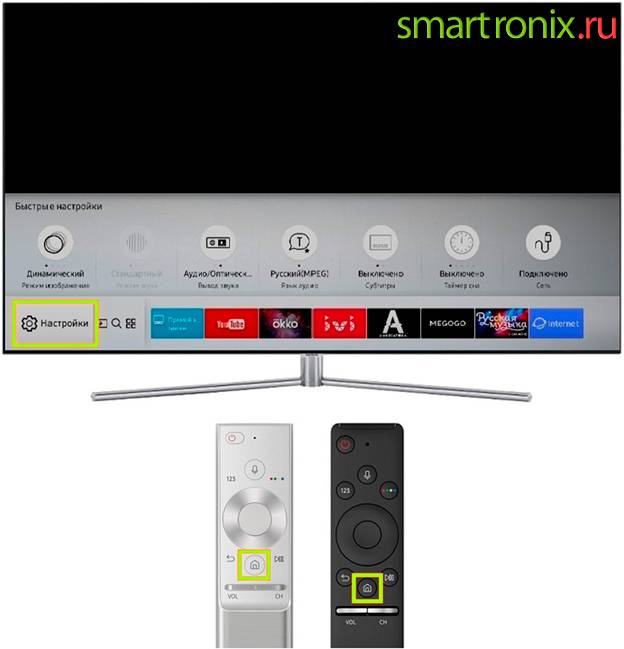
- Wi-Fi ಮೂಲಕ ಸ್ಯಾಮ್ಸಂಗ್ ಟಿವಿಗೆ ನಿಮ್ಮ ಫೋನ್ ಅನ್ನು ಸಂಪರ್ಕಿಸಲು ನೀವು ಅನುಸರಿಸಬೇಕಾದ ಮೊದಲ ಹಂತವೆಂದರೆ "ಸೆಟ್ಟಿಂಗ್ಗಳು" ಎಂಬ ಸಾಮಾನ್ಯ ಮೆನುಗೆ ಹೋಗುವುದು. ಉದಾಹರಣೆಗೆ, ರಿಮೋಟ್ ಕಂಟ್ರೋಲ್ನಲ್ಲಿ ಹೋಮ್ ಬಟನ್ ಅನ್ನು ಒತ್ತುವ ಮೂಲಕ ಇದನ್ನು ಮಾಡಬಹುದು.
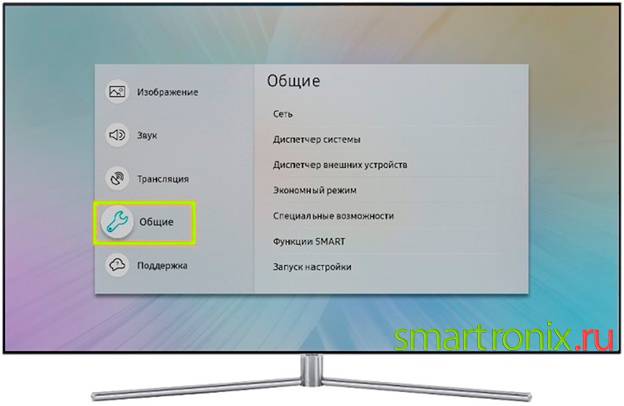
- ಈಗ ನಿಮ್ಮ Samsung ಟಿವಿಯಲ್ಲಿ ಜನರಲ್ ಎಂಬ ಟ್ಯಾಬ್ ತೆರೆಯಿರಿ.
- ನಿಮ್ಮ ಫೋನ್ ಅನ್ನು Samsung ಗೆ ಸಂಪರ್ಕಿಸುವುದನ್ನು ಮುಂದುವರಿಸಲು, "ನೆಟ್ವರ್ಕ್" ಉಪ-ಐಟಂ ಅನ್ನು ಹುಡುಕಿ ಮತ್ತು ಒತ್ತುವ ಮೂಲಕ ಅದನ್ನು ಸಕ್ರಿಯಗೊಳಿಸಿ.
- ಪರದೆಯ ಮೇಲೆ ಲಭ್ಯವಿರುವ ಆಯ್ಕೆಗಳ ಪಟ್ಟಿಯಲ್ಲಿ ಅದೇ ಹೆಸರಿನ ಬಟನ್ ಅನ್ನು ಬಳಸಿಕೊಂಡು ನೆಟ್ವರ್ಕ್ ಸೆಟ್ಟಿಂಗ್ಗಳನ್ನು ತೆರೆಯಿರಿ.
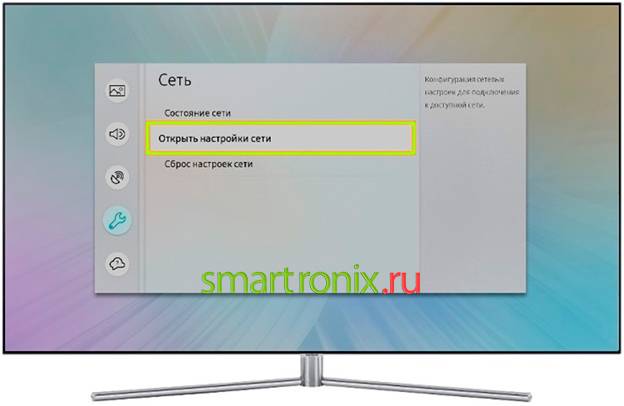
- ಆಯ್ಕೆಯು ಸ್ಯಾಮ್ಸಂಗ್ ಟಿವಿಯೊಂದಿಗೆ ನಂತರದ ಕ್ರಿಯೆಗಳಿಗೆ ಹಲವಾರು ಆಯ್ಕೆಗಳನ್ನು ನೀಡಲಾಗುವುದು. ನಿಮಗೆ ಸತತವಾಗಿ ಮೊದಲನೆಯದು "ವೈರ್ಲೆಸ್" ಅಗತ್ಯವಿದೆ.
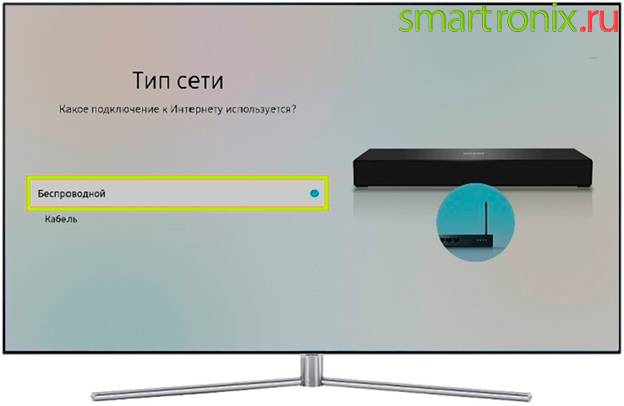
- ನಿಮ್ಮ ಸ್ಯಾಮ್ಸಂಗ್ ಈ ಹಿಂದೆ ಬೇರೆ ಮೋಡ್ನಲ್ಲಿ ಕೆಲಸ ಮಾಡಿದ್ದರೆ ಅಥವಾ ನೆಟ್ವರ್ಕ್ಗೆ ಸಂಪರ್ಕ ಹೊಂದಿಲ್ಲದಿದ್ದರೆ, ಅದು ಲಭ್ಯವಿರುವ ಸಂಪರ್ಕಗಳನ್ನು ಪತ್ತೆಹಚ್ಚುವವರೆಗೆ ಕಾಯಿರಿ. ನಂತರ ಪಟ್ಟಿಯಿಂದ ನಿಮ್ಮ ಹೋಮ್ ವೈ-ಫೈ ಆಯ್ಕೆಮಾಡಿ.
- ಅಂತರ್ನಿರ್ಮಿತ ವರ್ಚುವಲ್ ಕೀಬೋರ್ಡ್ ಬಳಸಿ, ನೆಟ್ವರ್ಕ್ ಪ್ರವೇಶ ಪಾಸ್ವರ್ಡ್ ಅನ್ನು ನಮೂದಿಸಿ. ಮುಗಿದ ನಂತರ, ಮುಗಿದಿದೆ/ಸರಿ ಬಟನ್ ಕ್ಲಿಕ್ ಮಾಡಿ. ಅಗತ್ಯವಿದ್ದರೆ, ಸೆಟ್ ಕ್ಷೇತ್ರದ ಪಕ್ಕದಲ್ಲಿರುವ ಚೆಕ್ಬಾಕ್ಸ್ ಅನ್ನು ಪರಿಶೀಲಿಸುವ ಮೂಲಕ ನೀವು ನಮೂದಿಸಿದ ಪಾಸ್ವರ್ಡ್ ಅನ್ನು ವೀಕ್ಷಿಸಬಹುದು.
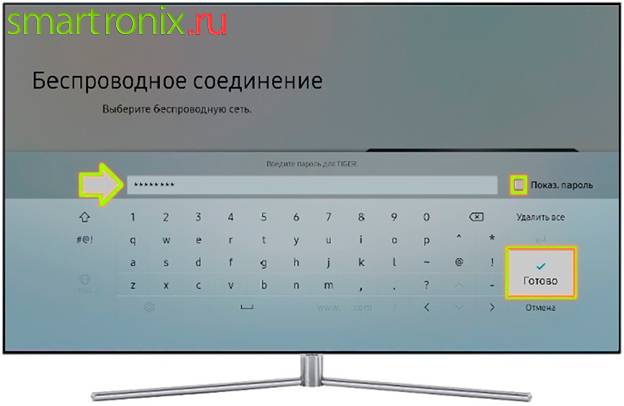
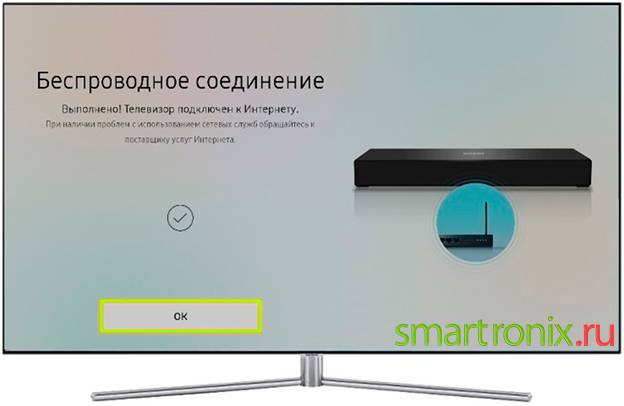
- ಕೆಲವೇ ಸೆಕೆಂಡುಗಳಲ್ಲಿ, ಸ್ಯಾಮ್ಸಂಗ್ ಟಿವಿ ನಮೂದಿಸಿದ ಕೋಡ್ನ ಸರಿಯಾದತೆಯನ್ನು ಪರಿಶೀಲಿಸುತ್ತದೆ. ಪರದೆಯ ಮೇಲೆ ಯಶಸ್ವಿ ಸಂಪರ್ಕದ ಕುರಿತು ನೀವು ಅಧಿಸೂಚನೆಯನ್ನು ನೋಡಿದಾಗ, ಮತ್ತೊಮ್ಮೆ "ಸರಿ" ಬಟನ್ ಅನ್ನು ಬಳಸಿ.
ಸ್ವೀಕರಿಸುವ ಸಾಧನವು ಕೆ ಸರಣಿಗೆ ಸೇರಿದ್ದರೆ ಸ್ಮಾರ್ಟ್ಫೋನ್ ಅನ್ನು ಸ್ಯಾಮ್ಸಂಗ್ ಟಿವಿಗೆ ಹೇಗೆ ಸಂಪರ್ಕಿಸುವುದು ಎಂದು ಈಗ ನಾವು ನಿಮಗೆ ಹೇಳುತ್ತೇವೆ:
- ಇಂಟರ್ಫೇಸ್, ಮೆನು ಬಟನ್ ಅನ್ನು ಅವಲಂಬಿಸಿ, ನಿಮ್ಮ ಟಿವಿಯ ಮೆನುಗೆ ಹೋಗಿ.
- ನಿರ್ದಿಷ್ಟಪಡಿಸಿದ ಬಟನ್ ಬದಲಿಗೆ, ನೀವು ಇನ್ನೊಂದು ಹೋಮ್ ಅನ್ನು ಒತ್ತಬೇಕಾಗಬಹುದು.
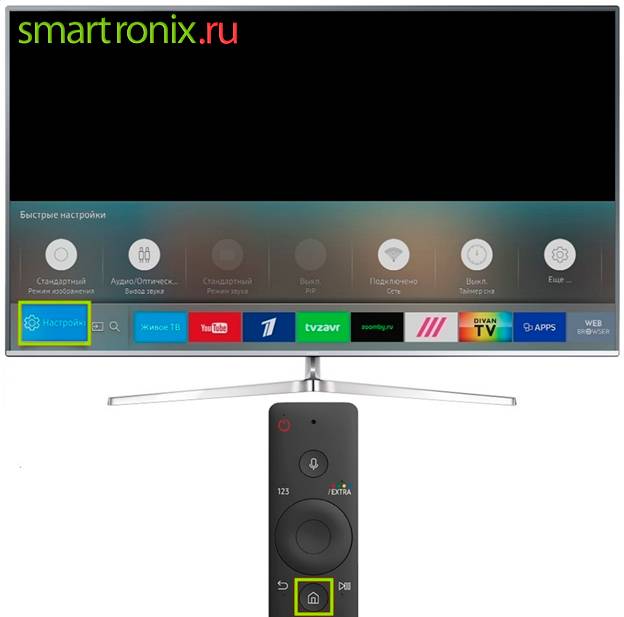
- ಎರಡೂ ಸಂದರ್ಭಗಳಲ್ಲಿ, ಲಭ್ಯವಿರುವ ಟ್ಯಾಬ್ಗಳ ಪಟ್ಟಿಯು "ನೆಟ್ವರ್ಕ್" ಅನ್ನು ತೋರಿಸಬೇಕು. Samsung TV ರಿಮೋಟ್ ಕಂಟ್ರೋಲ್ ಕೀಗಳನ್ನು ಬಳಸಿಕೊಂಡು ಈ ಹಂತಕ್ಕೆ ನ್ಯಾವಿಗೇಟ್ ಮಾಡಿ.
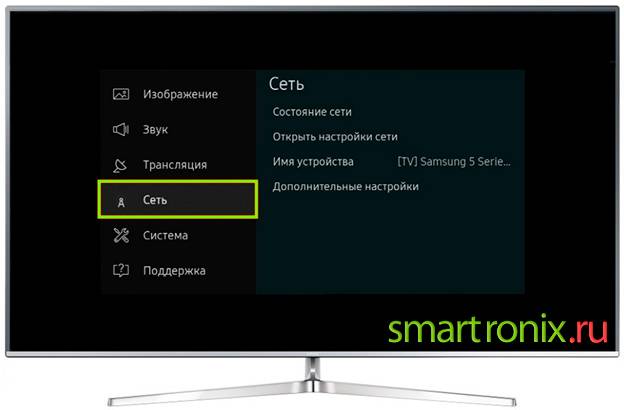
- ಲಭ್ಯವಿರುವ ಪಟ್ಟಿಯಿಂದ ಅದೇ ಹೆಸರಿನ ಉಪ-ಐಟಂ ಅನ್ನು ಆಯ್ಕೆ ಮಾಡುವ ಮೂಲಕ ನೆಟ್ವರ್ಕ್ ಸೆಟ್ಟಿಂಗ್ಗಳನ್ನು ತೆರೆಯಿರಿ.
- ನಿಮ್ಮ Android ಫೋನ್ ಮತ್ತು Samsung ಟಿವಿಯನ್ನು ಮತ್ತಷ್ಟು ಸಿಂಕ್ ಮಾಡಲು ಮುಂದುವರಿಯಲು, ನೀವು "ವೈರ್ಲೆಸ್" ನೆಟ್ವರ್ಕ್ ಅನ್ನು ಬಳಸಿದಂತೆ ವ್ಯಾಖ್ಯಾನಿಸಬೇಕಾಗುತ್ತದೆ.
- ಮುಂದಿನ ಕೆಲವು ಸೆಕೆಂಡುಗಳವರೆಗೆ, ಟಿವಿ ಸಂಪರ್ಕದ ಮೂಲಗಳನ್ನು ಹುಡುಕುತ್ತದೆ. ಪಟ್ಟಿಯಿಂದ ನೀವು ಪ್ರವೇಶವನ್ನು ಹೊಂದಿರುವದನ್ನು ಆಯ್ಕೆಮಾಡಿ.
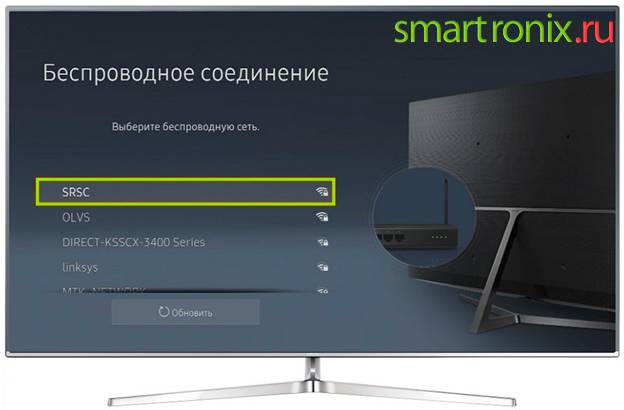
- ವರ್ಚುವಲ್ ಕೀಬೋರ್ಡ್ನಲ್ಲಿರುವ ಬಟನ್ಗಳ ಮೇಲೆ ಕ್ಲಿಕ್ ಮಾಡುವ ಮೂಲಕ, ಹೊಸ ಪಠ್ಯ ಕ್ಷೇತ್ರದಲ್ಲಿ ವೈರ್ಲೆಸ್ ನೆಟ್ವರ್ಕ್ನಿಂದ ಕೋಡ್ ಅನ್ನು ನಮೂದಿಸಿ, ತದನಂತರ "ಮುಕ್ತಾಯ" ಕ್ಲಿಕ್ ಮಾಡಿ. ನೀವು ನಮೂದಿಸಿದ ಅಕ್ಷರಗಳನ್ನು ವೀಕ್ಷಿಸಲು, "ಪಾಸ್ವರ್ಡ್ ತೋರಿಸು" ಚೆಕ್ಬಾಕ್ಸ್ ಅನ್ನು ಆಯ್ಕೆಮಾಡಿ.
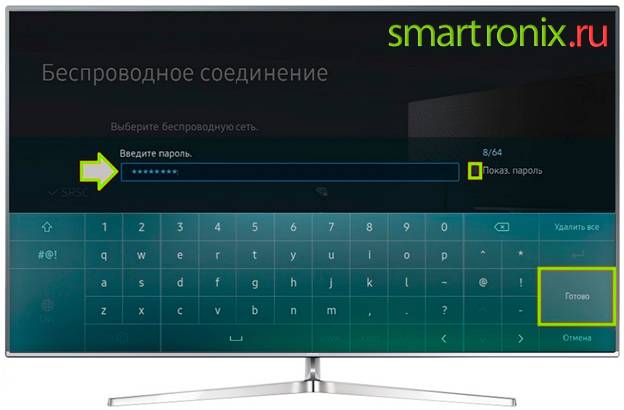
- ಸಂಪರ್ಕವು ಯಶಸ್ವಿಯಾಗಿದೆ ಎಂದು Samsung TV ಶೀಘ್ರದಲ್ಲೇ ನಿಮಗೆ ತಿಳಿಸುತ್ತದೆ. ಈಗ ಅದು "ಸರಿ" ಗುಂಡಿಯನ್ನು ಬಳಸಲು ಉಳಿದಿದೆ.

ಮೇಲೆ ವಿವರಿಸಿದ ಕುಶಲತೆಯ ಪರಿಣಾಮವಾಗಿ, ನೀವು ಅದನ್ನು ನೋಡುತ್ತೀರಿ ಟಿವಿ ಪರದೆಯ ಮೇಲೆ ಚಿತ್ರ ಕಾಣಿಸಿಕೊಂಡಿತು ನಿಮ್ಮ ಸ್ಮಾರ್ಟ್ಫೋನ್ನಿಂದ. ಸ್ಯಾಮ್ಸಂಗ್ ಟಿವಿಯಲ್ಲಿ ನಿಮ್ಮ ಫೋನ್ ಪರದೆಯನ್ನು ಹೇಗೆ ಪ್ರತಿಬಿಂಬಿಸುವುದು ಎಂದು ಈಗ ನಿಮಗೆ ತಿಳಿದಿದೆ ಮತ್ತು ನೀವು ಮುಕ್ತವಾಗಿ ವೀಡಿಯೊ ಆಟಗಳನ್ನು ಆಡಬಹುದು ಅಥವಾ ವಿಶಾಲ ಮಾನಿಟರ್ನಲ್ಲಿ ಮಾಧ್ಯಮ ಫೈಲ್ಗಳನ್ನು ವೀಕ್ಷಿಸಬಹುದು. ಮೇಲಿನ ತಂತ್ರಜ್ಞಾನದ ಅನಾನುಕೂಲತೆಗಳಂತೆ, ಗ್ಯಾಜೆಟ್ನ ಗಣನೀಯವಾಗಿ ಹೆಚ್ಚಿನ ಬ್ಯಾಟರಿ ಬಳಕೆಯನ್ನು ಗಮನಿಸುವುದು ಅವಶ್ಯಕವಾಗಿದೆ, ಜೊತೆಗೆ ಚಿತ್ರವನ್ನು ಪ್ರದರ್ಶಿಸುವಲ್ಲಿ ಸಂಭವನೀಯ ಸೂಕ್ಷ್ಮ ವಿಳಂಬಗಳು. ತಂತ್ರದ ಪ್ರಮುಖ ಪ್ಲಸ್ ಕೋಣೆಯ ಸುತ್ತ ಮುಕ್ತ ಚಲನೆಗೆ ಅಡ್ಡಿಪಡಿಸುವ ತಂತಿಗಳ ಸಂಪೂರ್ಣ ಅನುಪಸ್ಥಿತಿಯಾಗಿದೆ.
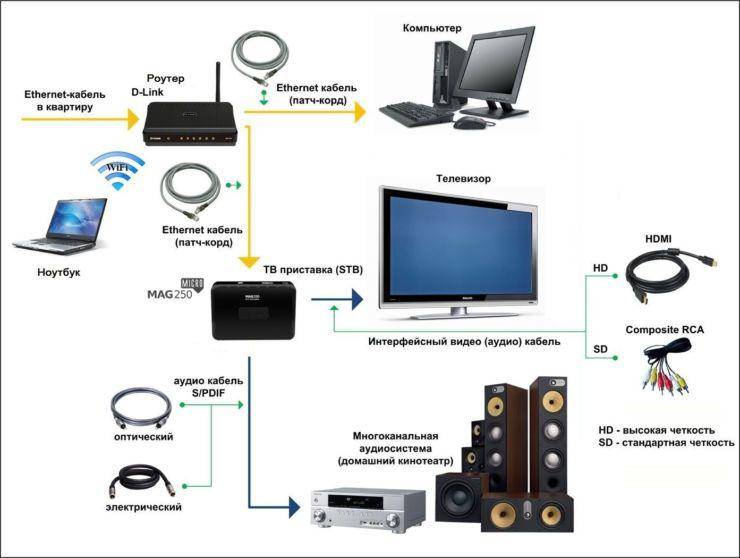
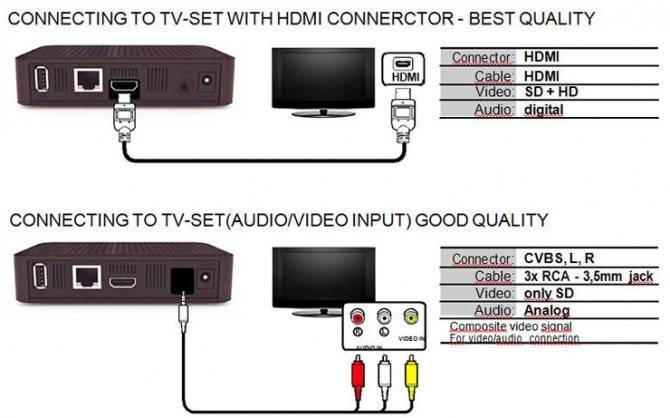


ವೈಫೈ ಮೂಲಕ
ಟಿವಿಯಲ್ಲಿ ವೈರ್ಲೆಸ್ ತಂತ್ರಜ್ಞಾನಕ್ಕೆ ಅಂತರ್ನಿರ್ಮಿತ ಬೆಂಬಲವನ್ನು ಹೊಂದಿರುವ ಬಳಕೆದಾರರಿಗೆ ಮಾತ್ರ ಈ ವಿಧಾನವು ಪ್ರಸ್ತುತವಾಗಿರುತ್ತದೆ. ಈ ಆಯ್ಕೆಗೆ ಧನ್ಯವಾದಗಳು, ನಿಮ್ಮ ಫೋನ್ ಅನ್ನು ಸಂಪರ್ಕಿಸುವುದು ಹೆಚ್ಚು ಅನುಕೂಲಕರವಾಗಿದೆ ಮತ್ತು ನೀವು ದೂರದಿಂದ ಫೈಲ್ಗಳನ್ನು ನಿರ್ವಹಿಸಬಹುದು. ಉದಾಹರಣೆಗೆ, ನೀವು ಮಂಚದ ಮೇಲೆ ಶಾಂತವಾಗಿ ಕುಳಿತುಕೊಳ್ಳಬಹುದು ಮತ್ತು ವೀಕ್ಷಿಸಲು ಚಲನಚಿತ್ರಗಳನ್ನು ಅಥವಾ ಕೇಳಲು ಸಂಗೀತವನ್ನು ಆಯ್ಕೆ ಮಾಡಬಹುದು.
ಸಂಪರ್ಕಿಸಲು, ಟಿವಿಯಲ್ಲಿ ಮತ್ತು ನಿಮ್ಮ ಮೊಬೈಲ್ ಫೋನ್ನಲ್ಲಿ ಅಂತರ್ನಿರ್ಮಿತ Wi-Fi ಮಾಡ್ಯೂಲ್ ಇರುವುದು ಅವಶ್ಯಕ. ಟಿವಿ ಸ್ಮಾರ್ಟ್ ಟಿವಿ ತಂತ್ರಜ್ಞಾನವನ್ನು ಹೊಂದಿದ್ದರೆ, ವೈ-ಫೈ ಡೈರೆಕ್ಟ್ ಖಂಡಿತವಾಗಿಯೂ ಇರುತ್ತದೆ! ನಿಯಮದಂತೆ, ಸ್ಯಾಮ್ಸಂಗ್, ಎಲ್ಜಿ, ಸೋನಿ ಮತ್ತು ಇತರ ತಯಾರಕರ ಎಲ್ಲಾ ಇತ್ತೀಚಿನ ಪೀಳಿಗೆಯ ಟಿವಿಗಳಲ್ಲಿ ಸ್ಮಾರ್ಟ್ ಟಿವಿ ಲಭ್ಯವಿದೆ.
- ನಿಮ್ಮ Android ಸ್ಮಾರ್ಟ್ಫೋನ್ನ "ಸೆಟ್ಟಿಂಗ್ಗಳು" ಗೆ ಹೋಗಿ ಮತ್ತು ಅಲ್ಲಿ Wi-Fi ಐಟಂ ಅನ್ನು ಆಯ್ಕೆ ಮಾಡಿ.
- ಮುಂದೆ, "ಸುಧಾರಿತ" ಟ್ಯಾಬ್ ಅನ್ನು ಕ್ಲಿಕ್ ಮಾಡಿ ಮತ್ತು ವೈ-ಫೈ ಡೈರೆಕ್ಟ್ ಅನ್ನು ಹುಡುಕಿ.
- ನಿಮ್ಮ ಟಿವಿಯಲ್ಲಿ, "ಸೆಟ್ಟಿಂಗ್ಗಳು" ಗೆ ಹೋಗಿ ಮತ್ತು ಅಲ್ಲಿ ಅದೇ ವೈರ್ಲೆಸ್ ತಂತ್ರಜ್ಞಾನವನ್ನು ಹುಡುಕಿ, ತದನಂತರ ಅದನ್ನು ಸಕ್ರಿಯಗೊಳಿಸಿ.
- ನಿಮ್ಮ ಸ್ಮಾರ್ಟ್ಫೋನ್ನಲ್ಲಿ Wi-Fi ಅನ್ನು ಆನ್ ಮಾಡಿ ಮತ್ತು ಟಿವಿಯಲ್ಲಿ ಲಭ್ಯವಿರುವ ಸಂಪರ್ಕ ಬಿಂದುಗಳಿಗಾಗಿ ಸಿಸ್ಟಮ್ ಸ್ವಯಂಚಾಲಿತವಾಗಿ ಹುಡುಕುತ್ತದೆ. ಒಮ್ಮೆ ನಿಮ್ಮ ಫೋನ್ನ ಹಾಟ್ಸ್ಪಾಟ್ ಕಂಡುಬಂದರೆ, ಸಾಧನಗಳನ್ನು ಜೋಡಿಸಲಾಗುತ್ತದೆ ಮತ್ತು ಹಂಚಿಕೊಂಡ ನೆಟ್ವರ್ಕ್ಗೆ ಸಂಪರ್ಕಿಸಲಾಗುತ್ತದೆ.
DLNA ಮತ್ತು ವೆಬ್ಕಾಸ್ಟಿಂಗ್
DLNA ಎಂದರೆ "ಡಿಜಿಟಲ್ ಲಿವಿಂಗ್ ನೆಟ್ವರ್ಕ್ ಅಲೈಯನ್ಸ್" (ಡಿಜಿಟಲ್ ಹೋಮ್ ಲೋಕಲ್ ಏರಿಯಾ ನೆಟ್ವರ್ಕ್ ಅಲೈಯನ್ಸ್), ಮೀಡಿಯಾ ಫೈಲ್ಗಳನ್ನು ವಿವಿಧ ಸಾಧನಗಳಿಗೆ ವರ್ಗಾಯಿಸಲು ನಿಮ್ಮ ಹೋಮ್ ನೆಟ್ವರ್ಕ್ ಅನ್ನು ಬಳಸುವ ಸಾಮರ್ಥ್ಯ.
ಸ್ಮಾರ್ಟ್ಫೋನ್ ಮತ್ತು ಟಿವಿಯ ಸಂದರ್ಭದಲ್ಲಿ, ನೀವು ಮೊಬೈಲ್ ಅಪ್ಲಿಕೇಶನ್ ಅನ್ನು ಸರಳವಾಗಿ ಸ್ಥಾಪಿಸಬಹುದು, ಎರಡೂ ಸಾಧನಗಳು ಒಂದೇ ವೈ-ಫೈ ನೆಟ್ವರ್ಕ್ಗೆ ಸಂಪರ್ಕಗೊಂಡಾಗ, ಫೋನ್ನ ಮೆಮೊರಿಯಿಂದ ವೀಡಿಯೊವನ್ನು ತೆರೆಯಲು ಮತ್ತು ಅದನ್ನು ಟಿವಿಗೆ ಪ್ರಸಾರ ಮಾಡಲು ನಿಮಗೆ ಅನುಮತಿಸುತ್ತದೆ (ನೀವು ಮಾಡಬಹುದು ಆಡಿಯೋ ಮತ್ತು ಫೋಟೋಗಳನ್ನು ಸಹ ತೆರೆಯಿರಿ ಮತ್ತು ಪ್ರಸಾರ ಮಾಡಿ).
ನಾನು XCast ಅಪ್ಲಿಕೇಶನ್ ಅನ್ನು ಪರೀಕ್ಷಿಸಿದ್ದೇನೆ (ಟಿವಿಗೆ ಬಿತ್ತರಿಸಿ - ಟಿವಿಗೆ ವೀಡಿಯೊವನ್ನು ಬಿತ್ತರಿಸಿ) ಇದು ನಿಮಗೆ ಅನುಮತಿಸುತ್ತದೆ:
- ನಿಮ್ಮ ಟಿವಿಯಲ್ಲಿ ನಿಮ್ಮ ಸ್ಮಾರ್ಟ್ಫೋನ್ನಿಂದ ಫೈಲ್ಗಳನ್ನು ತೆರೆಯಿರಿ ಮತ್ತು ಪ್ಲೇ ಮಾಡಿ. ಈ ವಿಧಾನವು ಒಂದು ಆಸಕ್ತಿದಾಯಕ ಅವಕಾಶವನ್ನು ತೆರೆಯುತ್ತದೆ - ನೀವು ಆನ್ಲೈನ್ ಸಿನಿಮಾದಿಂದ ವೀಡಿಯೊವನ್ನು ಪ್ರಸಾರ ಮಾಡಲು ಸಾಧ್ಯವಿಲ್ಲ (ಇದು ಪಾವತಿಸಿದ ಅಥವಾ ಜಾಹೀರಾತುಗಳ ಗುಂಪಿನೊಂದಿಗೆ), ಆದರೆ ವೀಡಿಯೊವನ್ನು ನಿಮ್ಮ ಫೋನ್ಗೆ ಡೌನ್ಲೋಡ್ ಮಾಡಿ ಮತ್ತು ಸಾಧನದ ಮೆಮೊರಿಯಿಂದ ಪ್ರಸಾರ ಮಾಡಿ. ಇದು, ಮೂಲಕ, ಸಾಕಷ್ಟು ಅನುಕೂಲಕರವಾಗಿದೆ - ಮುಖ್ಯ ವಿಷಯವೆಂದರೆ ನಂತರ ವೀಡಿಯೊವನ್ನು ಅಳಿಸಲು ಮರೆಯಬೇಡಿ, ಇಲ್ಲದಿದ್ದರೆ ಮೆಮೊರಿ ತ್ವರಿತವಾಗಿ ತುಂಬುತ್ತದೆ.
- ಇಂಟರ್ನೆಟ್ನಿಂದ ವೀಡಿಯೊವನ್ನು ಸ್ಟ್ರೀಮ್ ಮಾಡಿ. ಅಪ್ಲಿಕೇಶನ್ನಲ್ಲಿ, ನೀವು ಬ್ರೌಸರ್ ಅನ್ನು ತೆರೆಯಬಹುದು ಮತ್ತು ಕೆಲವು ಆನ್ಲೈನ್ ಸಿನೆಮಾಕ್ಕೆ ಹೋಗಬಹುದು. ಅಂತರ್ನಿರ್ಮಿತ ಪರಿಕರಗಳ ಕಾರಣದಿಂದಾಗಿ, ಪ್ರೋಗ್ರಾಂ ವೀಡಿಯೊ ಅಂಶಗಳನ್ನು ಪ್ರತ್ಯೇಕಿಸುತ್ತದೆ ಮತ್ತು ಜಾಹೀರಾತುಗಳೊಂದಿಗೆ ಯಾವುದೇ ಆಟಗಾರರನ್ನು ಬೈಪಾಸ್ ಮಾಡುವ ಮೂಲಕ ಪರದೆಯ ಮೇಲೆ ಅವುಗಳನ್ನು ಪ್ರಸಾರ ಮಾಡಲು ನೀಡುತ್ತದೆ.ಆದರೆ ಇಲ್ಲಿ ಗಮನಿಸಬೇಕಾದ ಸಂಗತಿಯೆಂದರೆ, ಆಚರಣೆಯಲ್ಲಿ ಎಲ್ಲವೂ ಅಷ್ಟು ಸುಗಮವಾಗಿಲ್ಲ, ಮತ್ತು ಕೆಲವು ಸಂದರ್ಭಗಳಲ್ಲಿ, ವಿಶೇಷವಾಗಿ ಇದು ಬಹಳಷ್ಟು ಜಾಹೀರಾತುಗಳೊಂದಿಗೆ ಪೈರೇಟ್ ಸೈಟ್ ಆಗಿದ್ದರೆ, ಅಪ್ಲಿಕೇಶನ್ ಪುಟದಲ್ಲಿ ವೀಡಿಯೊವನ್ನು ಕಂಡುಹಿಡಿಯದಿರಬಹುದು.
ವೈರ್ಲೆಸ್ ಸಂಪರ್ಕ ವಿಧಾನಗಳು
ವೈರ್ಲೆಸ್ ಸಂಪರ್ಕವು ನಿಮ್ಮ ಫೋನ್ ಅನ್ನು ತಂತಿಗಳಿಲ್ಲದೆ ಟಿವಿಗೆ ಹೇಗೆ ಸಂಪರ್ಕಿಸುವುದು ಎಂಬ ಪ್ರಶ್ನೆಗೆ ಉತ್ತರಿಸುತ್ತದೆ. ಟುಲಿಪ್ಸ್ ಮತ್ತು ತಂತಿಗಳ ಮೂಲಕ ಸಂಪರ್ಕವನ್ನು ಹೆಚ್ಚಾಗಿ ಘಟಕಗಳ ಹಳೆಯ ಮಾದರಿಗಳಲ್ಲಿ ಬಳಸಲಾಗುತ್ತದೆ, ಮತ್ತು ಹೊಸ ಉಪಕರಣಗಳು, ಆಧುನಿಕ ತಂತ್ರಜ್ಞಾನಗಳಿಗೆ ಧನ್ಯವಾದಗಳು, ತಂತಿಗಳ ಬಳಕೆಯಿಲ್ಲದೆ ಇತರ ಗ್ಯಾಜೆಟ್ಗಳೊಂದಿಗೆ ಸಂವಹನ ನಡೆಸುತ್ತವೆ.
DLNA ಮೂಲಕ ಸಂಪರ್ಕಿಸಲಾಗುತ್ತಿದೆ
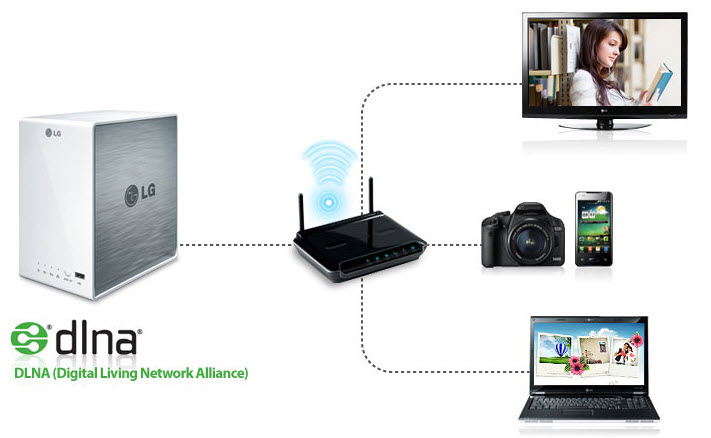
DLNA ಮೂಲಕ ಟಿವಿಗೆ ಫೋನ್ ಪರದೆಯನ್ನು ಹೇಗೆ ಸಂಪರ್ಕಿಸುವುದು ಎಂದು ಈಗ ನಾವು ನಿಮಗೆ ಹೇಳುತ್ತೇವೆ. ಅಂತಹ ಸಂಪರ್ಕವನ್ನು ಕಾರ್ಯಗತಗೊಳಿಸಲು, ಆಂಡ್ರಾಯ್ಡ್ ಆಧಾರಿತ ಸ್ಮಾರ್ಟ್ಫೋನ್ಗಳು ಮಾತ್ರ ಸೂಕ್ತವಾಗಿವೆ. ಟಿವಿ ಉಪಕರಣಗಳಿಗೆ ಸಂಬಂಧಿಸಿದಂತೆ, ಇದು DLNA-ಸಂದೇಶವನ್ನು ಬೆಂಬಲಿಸಬೇಕು.
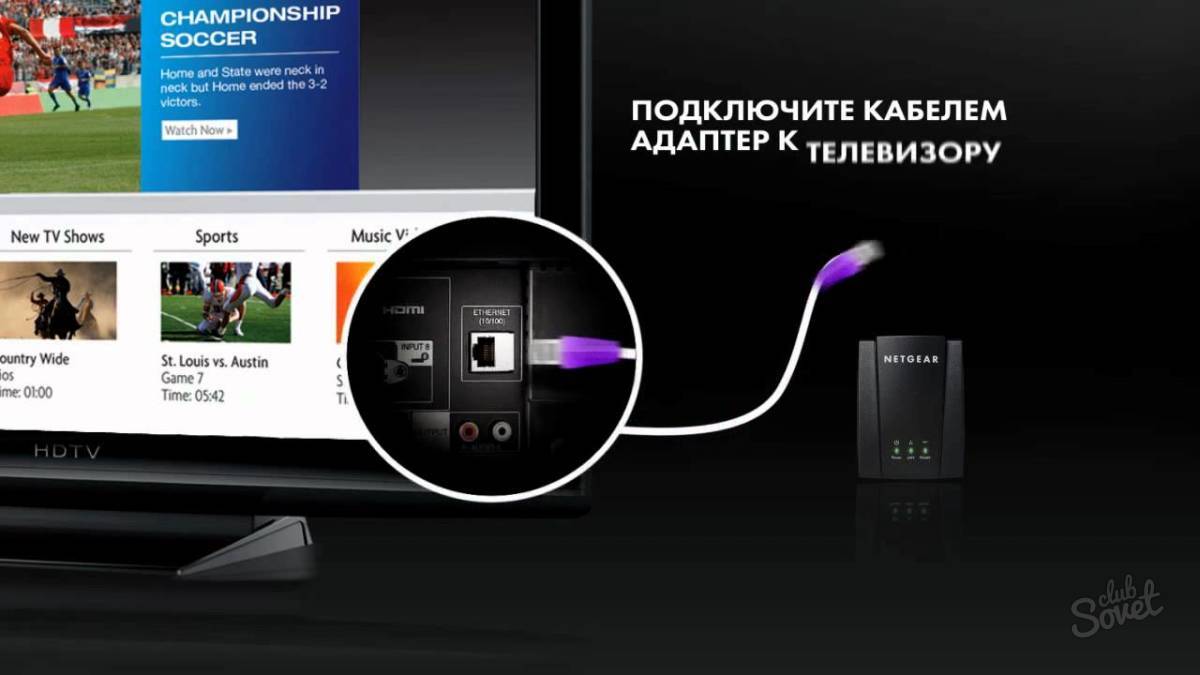
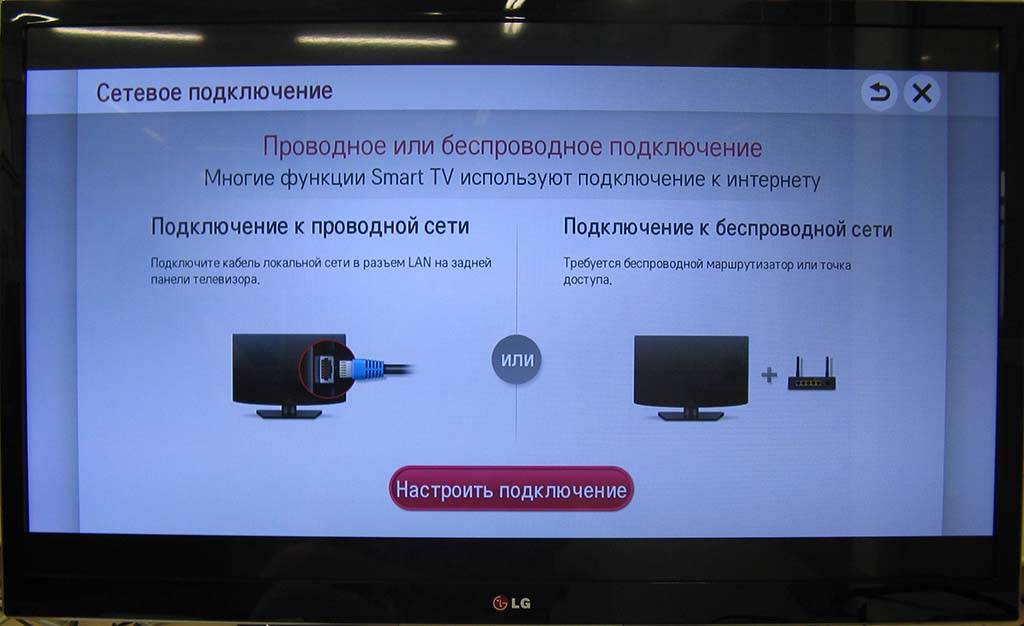
ಗ್ಯಾಜೆಟ್ ಅನ್ನು ಸಂಪರ್ಕಿಸಲು ರೂಟರ್ ಅನ್ನು ಬಳಸಲಾಗುತ್ತದೆ. ಇದಲ್ಲದೆ, ದೂರದರ್ಶನ ಸಾಧನವನ್ನು ಕೇಬಲ್ ಮೂಲಕ ಹೋಮ್ ನೆಟ್ವರ್ಕ್ಗೆ ಸಂಪರ್ಕಿಸಬಹುದು, ಮತ್ತು ಗ್ಯಾಜೆಟ್ ಅನ್ನು ವೈರ್ಲೆಸ್ ವೈಫೈ ಸಂಪರ್ಕದ ಮೂಲಕ ಸಂಪರ್ಕಿಸಬಹುದು. ಟಿವಿ ಪರದೆಯ ಮೇಲೆ ಸಂಪರ್ಕಿಸಿದ ನಂತರ, ಅವರು ಸ್ಮಾರ್ಟ್ಫೋನ್ನಿಂದ ಮಾಧ್ಯಮ ಫೈಲ್ಗಳನ್ನು ವೀಕ್ಷಿಸುತ್ತಾರೆ.
ಅನುಕ್ರಮ:
- ಮೊದಲಿಗೆ, ಟಿವಿ ಮತ್ತು ಸೆಲ್ ಫೋನ್ ಅನ್ನು ಒಂದೇ ಹೋಮ್ ನೆಟ್ವರ್ಕ್ಗೆ ಸಂಪರ್ಕಿಸಲಾಗಿದೆ.
- ಸ್ಮಾರ್ಟ್ಫೋನ್ ಸೆಟ್ಟಿಂಗ್ಗಳಲ್ಲಿ, DLNA ಸಂಪರ್ಕ ಕಾರ್ಯವನ್ನು ಸಕ್ರಿಯಗೊಳಿಸಿ.
- ಗ್ಯಾಜೆಟ್ನ ಗ್ಯಾಲರಿಯಲ್ಲಿ, ಅವರು ಮಾಧ್ಯಮದೊಂದಿಗೆ ಬಯಸಿದ ಫೈಲ್ ಅನ್ನು ಹುಡುಕುತ್ತಾರೆ ಮತ್ತು ತೆರೆಯುತ್ತಾರೆ.
- ನಂತರ, ಮೆನು ವಿಭಾಗಗಳಲ್ಲಿ, "ಆಯ್ಕೆ ಆಟಗಾರ" ಟ್ಯಾಬ್ ಅನ್ನು ಹುಡುಕಿ. ತೆರೆಯುವ ಪಟ್ಟಿಯಲ್ಲಿ, ದೂರದರ್ಶನ ಉಪಕರಣದ ಹೆಸರಿನ ಮೇಲೆ ಕ್ಲಿಕ್ ಮಾಡಿ.
Wi-Fi ಮೂಲಕ ನಿಮ್ಮ ಫೋನ್ ಅನ್ನು ನಿಮ್ಮ ಟಿವಿಗೆ ಹೇಗೆ ಸಂಪರ್ಕಿಸುವುದು

ವೈಫೈ ಮೂಲಕ ಫೋನ್ ಅನ್ನು ಟಿವಿಗೆ ಹೇಗೆ ಸಂಪರ್ಕಿಸುವುದು ಎಂಬುದನ್ನು ಲೆಕ್ಕಾಚಾರ ಮಾಡುವ ತಿರುವು ಬಂದಿದೆ. ಅಂತರ್ನಿರ್ಮಿತ Wi-Fi ಮಾಡ್ಯೂಲ್ನೊಂದಿಗೆ ಟೆಲಿವಿಷನ್ ಉಪಕರಣಗಳ ಆಧುನಿಕ ಮಾದರಿಗಳಿಗೆ, ಹಾಗೆಯೇ ಆವೃತ್ತಿ 4 ಮತ್ತು ಹೆಚ್ಚಿನದರಿಂದ Android ಫೋನ್ಗಳಿಗೆ ಮಾತ್ರ ಈ ಆಯ್ಕೆಯು ಸೂಕ್ತವಾಗಿದೆ.
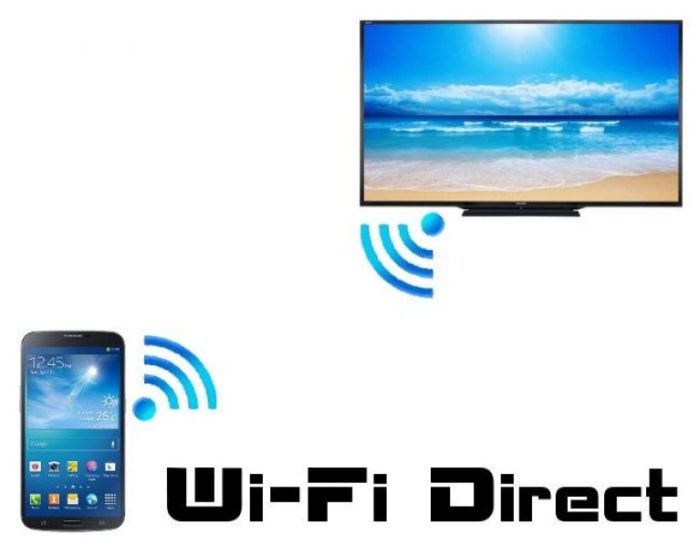
ಸಂಪರ್ಕವನ್ನು ಈ ರೀತಿ ಮಾಡಲಾಗಿದೆ:
- ಗ್ಯಾಜೆಟ್ನಲ್ಲಿ, ಸೆಟ್ಟಿಂಗ್ಗಳ ಮೆನುವನ್ನು ಆಯ್ಕೆ ಮಾಡಿ, "ವೈರ್ಲೆಸ್ ನೆಟ್ವರ್ಕ್ಗಳು" ವಿಭಾಗದಲ್ಲಿ ಕ್ಲಿಕ್ ಮಾಡಿ, ತದನಂತರ "Wi-Fi" ಟ್ಯಾಬ್ ಅನ್ನು ಕ್ಲಿಕ್ ಮಾಡಿ. ಲಭ್ಯವಿರುವ ನೆಟ್ವರ್ಕ್ಗಳ ಪಟ್ಟಿಯು ಸ್ವಯಂಚಾಲಿತವಾಗಿ ತೆರೆದಾಗ, ಪಟ್ಟಿ ಹೆಡರ್ನಲ್ಲಿರುವ ಬಟನ್ ಅನ್ನು ಕ್ಲಿಕ್ ಮಾಡಿ, ವೈ-ಫೈ ವರ್ಗವನ್ನು ಆಯ್ಕೆಮಾಡಿ. ಅಂತಹ ಬಟನ್ ಇಲ್ಲದಿದ್ದರೆ, ಹೆಚ್ಚುವರಿ ಸೆಟ್ಟಿಂಗ್ಗಳೊಂದಿಗೆ ವಿಭಾಗಕ್ಕೆ ಹೋಗಿ.
- Wi-Fi ಡೈರೆಕ್ಟ್ ಮೂಲಕ ಸಂವಹನಕ್ಕಾಗಿ ನೆಟ್ವರ್ಕ್ಗಳಿಗಾಗಿ ಸ್ವಯಂಚಾಲಿತ ಹುಡುಕಾಟವಿದೆ.
- ನಂತರ, ಟಿವಿಯಲ್ಲಿ, ಮೆನು ತೆರೆಯಿರಿ ಮತ್ತು "ನೆಟ್ವರ್ಕ್" ಟ್ಯಾಬ್ ಅನ್ನು ಹುಡುಕಿ. ಅದರ ಮೇಲೆ ಕ್ಲಿಕ್ ಮಾಡಿದ ನಂತರ, ಎಲ್ಲಾ ಸಂಪರ್ಕ ವಿಧಾನಗಳ ಪಟ್ಟಿ ತೆರೆಯುತ್ತದೆ, ಅದರಲ್ಲಿ Wi-Fi ಕಂಡುಬರುತ್ತದೆ.
- ಲಭ್ಯವಿರುವ ಸಾಧನಗಳಿಗಾಗಿ ಸ್ವಯಂಚಾಲಿತವಾಗಿ ಹುಡುಕಿದ ನಂತರ, ಪಟ್ಟಿಯಿಂದ ನಿಮ್ಮ ಸ್ಮಾರ್ಟ್ಫೋನ್ ಮಾದರಿಯನ್ನು ಆಯ್ಕೆಮಾಡಿ.
- ಫೋನ್ ಸಂಪರ್ಕ ವಿನಂತಿಯನ್ನು ಸ್ವೀಕರಿಸುತ್ತದೆ, ಅದನ್ನು ದೃಢೀಕರಿಸಬೇಕು. ಈಗ ಗ್ಯಾಜೆಟ್ ಸಿಗ್ನಲ್ ಅನ್ನು ರವಾನಿಸಲು ಟಿವಿಗೆ ಸಂಪರ್ಕಿಸುತ್ತದೆ. ಉಪಕರಣದಲ್ಲಿ ಚಿತ್ರ ಮತ್ತು ಧ್ವನಿ ಕಾಣಿಸುತ್ತದೆ.
ವೈರ್ಗಳ ಅನುಪಸ್ಥಿತಿಯಲ್ಲಿ ವೈ-ಫೈ ಮೂಲಕ ವೈರ್ಲೆಸ್ ಸಂಪರ್ಕದ ಪ್ರಯೋಜನ. ಫೋನ್ ಅನ್ನು ರೀಚಾರ್ಜ್ ಮಾಡಲು ಉಚಿತ ಕನೆಕ್ಟರ್ಗಳನ್ನು ಬಳಸಲಾಗುತ್ತದೆ. ಟಿವಿ ಪರದೆಯು ಮಾನಿಟರ್ ಆಗಿ ಕಾರ್ಯನಿರ್ವಹಿಸುವುದರಿಂದ, ನೀವು ಮಾಧ್ಯಮ ಫೈಲ್ಗಳನ್ನು ಮಾತ್ರ ವೀಕ್ಷಿಸಬಹುದು, ಆದರೆ ಅಪ್ಲಿಕೇಶನ್ಗಳನ್ನು ತೆರೆಯಬಹುದು ಮತ್ತು ಇಂಟರ್ನೆಟ್ ಅನ್ನು ಸರ್ಫ್ ಮಾಡಬಹುದು.
ಏರ್ಪ್ಲೇ ಮೂಲಕ ಸಂಪರ್ಕಿಸಲಾಗುತ್ತಿದೆ

ಏರ್ಪ್ಲೇ ಸಂಪರ್ಕವನ್ನು ಬಳಸುವುದು USB ಮೂಲಕ ನಿಮ್ಮ ಫೋನ್ ಅನ್ನು ನಿಮ್ಮ ಟಿವಿಗೆ ಸಂಪರ್ಕಿಸುವಷ್ಟು ಸುಲಭ. ಆದಾಗ್ಯೂ, ವಿಧಾನವನ್ನು ಕಾರ್ಯಗತಗೊಳಿಸಲು, ನಿಮಗೆ ಆಪಲ್ ಟಿವಿ ಸೆಟ್-ಟಾಪ್ ಬಾಕ್ಸ್ ಅಗತ್ಯವಿದೆ. ಈ ಸಂವಹನ ವಿಧಾನವು ಆಪಲ್ ಫೋನ್ಗಳಿಗೆ ಮಾತ್ರ ಸೂಕ್ತವಾಗಿದೆ ಎಂದು ಸೇರಿಸುವುದು ಯೋಗ್ಯವಾಗಿದೆ. ಒಮ್ಮೆ ಸಂಪರ್ಕಗೊಂಡ ನಂತರ, ಟಿವಿ ಮಾಧ್ಯಮವನ್ನು ವೀಕ್ಷಿಸಲು, ಆಟಗಳನ್ನು ಆಡಲು, ಇಂಟರ್ನೆಟ್ ಅನ್ನು ಸರ್ಫ್ ಮಾಡಲು ಮತ್ತು ಪ್ರಸ್ತುತಿಗಳನ್ನು ನೀಡಲು ಬಳಸಲಾಗುತ್ತದೆ.
ಪ್ರಾರಂಭಿಸಲು, ಟಿವಿ ಮತ್ತು ಐಫೋನ್ ಒಂದೇ ನೆಟ್ವರ್ಕ್ಗೆ ಸಂಪರ್ಕಗೊಂಡಿವೆ. ನಂತರ, ಸ್ಮಾರ್ಟ್ಫೋನ್ನಲ್ಲಿ, "ನಿಯಂತ್ರಣ ಕೇಂದ್ರ" ವಿಭಾಗವನ್ನು ತೆರೆಯಿರಿ ಮತ್ತು "ಸ್ಕ್ರೀನ್ ರಿಪೀಟ್" ಬಟನ್ ಒತ್ತಿರಿ. ತೆರೆಯುವ ಪಟ್ಟಿಯಲ್ಲಿ, ಆಪಲ್ ಟಿವಿ ಆಯ್ಕೆಮಾಡಿ. ಸ್ವಯಂಚಾಲಿತ ಸಿಂಕ್ರೊನೈಸೇಶನ್ ನಡೆಯುತ್ತದೆ.
Miracast ಅಥವಾ Chromecast ಸಂಪರ್ಕ
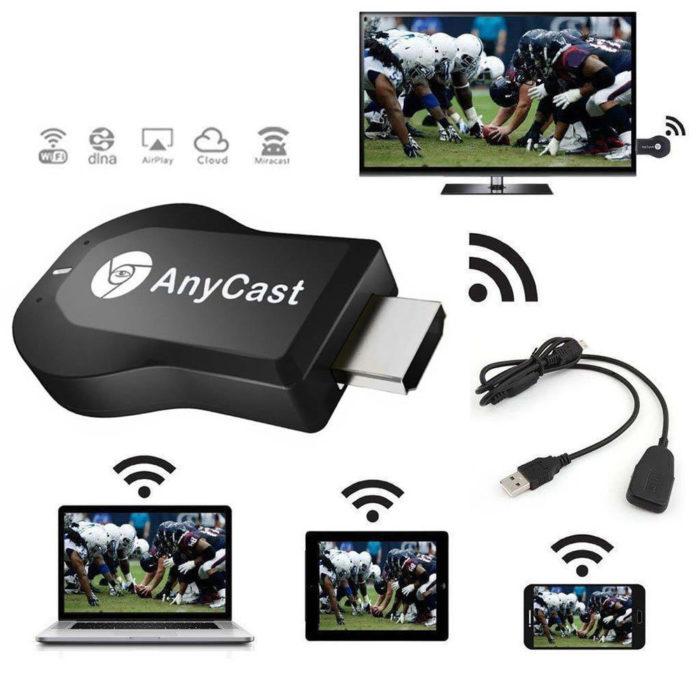
Android ಸ್ಮಾರ್ಟ್ಫೋನ್ಗಳು ಮತ್ತು Miracast-ಸಕ್ರಿಯಗೊಳಿಸಿದ ಟಿವಿಗಳ ನಡುವೆ ಸಂವಹನ ನಡೆಸಲು, ಈ ಕೆಳಗಿನವುಗಳನ್ನು ಮಾಡಿ:
- ಟಿವಿ ಸಲಕರಣೆಗಳ ಮೆನುವಿನಲ್ಲಿ, ಸೆಟ್ಟಿಂಗ್ಗಳ ವಿಭಾಗವನ್ನು ತೆರೆಯಿರಿ, ನಂತರ "ಸ್ಕ್ರೀನ್" ಟ್ಯಾಬ್, ನಂತರ "ವೈರ್ಲೆಸ್ ಮಾನಿಟರ್" ಮತ್ತು ಅಪೇಕ್ಷಿತ ಕಾರ್ಯವನ್ನು ಪ್ರಾರಂಭಿಸಿ.
- ಸ್ಮಾರ್ಟ್ಫೋನ್ನಲ್ಲಿ, ಮಿರಾಕಾಸ್ಟ್ ಸಾಧನಗಳಿಗಾಗಿ ಹುಡುಕಾಟ ಕಾರ್ಯವನ್ನು ಸಕ್ರಿಯಗೊಳಿಸಿ ಮತ್ತು ಟಿವಿ ಮಾದರಿಯನ್ನು ಆಯ್ಕೆ ಮಾಡಿ.
HDMI ಕನೆಕ್ಟರ್ನೊಂದಿಗೆ ಉಪಕರಣಗಳಲ್ಲಿ ಇದೇ ರೀತಿಯ ಕಾರ್ಯವನ್ನು ಬಳಸಬಹುದು. ಇದನ್ನು ಮಾಡಲು, Chromecast, Miracast ಮತ್ತು AirPlay ಗೆ ಬೆಂಬಲದೊಂದಿಗೆ ವಿಶೇಷ ಸಾರ್ವತ್ರಿಕ ಅಡಾಪ್ಟರ್ ಅನ್ನು ಖರೀದಿಸಿ. ಇದನ್ನು HDMI ಪೋರ್ಟ್ಗೆ ಸೇರಿಸಲಾಗುತ್ತದೆ. ಅಗತ್ಯವಿದ್ದರೆ, ಯುಎಸ್ಬಿ ಕೇಬಲ್ ಮೂಲಕ ಅದಕ್ಕೆ ವಿದ್ಯುತ್ ಅನ್ನು ಸಂಪರ್ಕಿಸಿ. ನಂತರ ಟಿವಿಯಲ್ಲಿ USB ಸಂಪರ್ಕದೊಂದಿಗೆ ವಿಭಾಗವನ್ನು ಆಯ್ಕೆಮಾಡಿ. ಸ್ಮಾರ್ಟ್ಫೋನ್ನಲ್ಲಿ, "ವೈರ್ಲೆಸ್ ಮಾನಿಟರ್" ಕಾರ್ಯವನ್ನು ಸಕ್ರಿಯಗೊಳಿಸಿ ಅಥವಾ ವಿಶೇಷ ಅಪ್ಲಿಕೇಶನ್ ಅನ್ನು ಡೌನ್ಲೋಡ್ ಮಾಡಿ.
Chromecast ಮೂಲಕ ಸಂಪರ್ಕಿಸಲು, ವಿಶೇಷ ಸೆಟ್-ಟಾಪ್ ಬಾಕ್ಸ್ ಅನ್ನು ಬಳಸಲಾಗುತ್ತದೆ, ಇದನ್ನು HDMI ಕನೆಕ್ಟರ್ಗೆ ಸೇರಿಸಲಾಗುತ್ತದೆ. ಹೆಚ್ಚುವರಿ USB ಕೇಬಲ್ ಅನ್ನು ವಿದ್ಯುತ್ಗಾಗಿ ಬಳಸಲಾಗುತ್ತದೆ. ನಂತರ ಅವರು ಸೆಟ್-ಟಾಪ್ ಬಾಕ್ಸ್ನ HDMI ಪೋರ್ಟ್ಗೆ ಬದಲಾಯಿಸುತ್ತಾರೆ, ನಂತರ ಅವರು ಅದನ್ನು Wi-Fi ನೆಟ್ವರ್ಕ್ಗೆ ಸಂಪರ್ಕಿಸುತ್ತಾರೆ. ನಿಮ್ಮ ಸ್ಮಾರ್ಟ್ಫೋನ್ನಲ್ಲಿ Google Home ಅಪ್ಲಿಕೇಶನ್ ಅನ್ನು ಡೌನ್ಲೋಡ್ ಮಾಡಿ ಮತ್ತು ಸ್ಥಾಪಿಸಿ. Google ಖಾತೆಯೊಂದಿಗೆ ಅಪ್ಲಿಕೇಶನ್ಗೆ ಮೊದಲ ಲಾಗಿನ್ ಆಗಿದೆ. ನೀವು ವೀಕ್ಷಿಸುತ್ತಿರುವ ವಿಷಯವನ್ನು ಪ್ರಸಾರ ಬಟನ್ ಕ್ಲಿಕ್ ಮಾಡುವ ಮೂಲಕ ಮತ್ತು ತೆರೆಯುವ ಪಟ್ಟಿಯಲ್ಲಿ ಬಯಸಿದ Chromecast ಸಾಧನವನ್ನು ಆಯ್ಕೆ ಮಾಡುವ ಮೂಲಕ ವಿಶೇಷ ಹೊಂದಾಣಿಕೆಯ ಅಪ್ಲಿಕೇಶನ್ನಲ್ಲಿ ಪ್ರಾರಂಭಿಸಲಾಗುತ್ತದೆ.
ವಿಧಾನ # 1: ನಿಮ್ಮ ಫೋನ್ನಿಂದ HDMI ಮೂಲಕ Samsung ಟಿವಿಗೆ ಸಂಪರ್ಕಿಸುವುದು ಹೇಗೆ
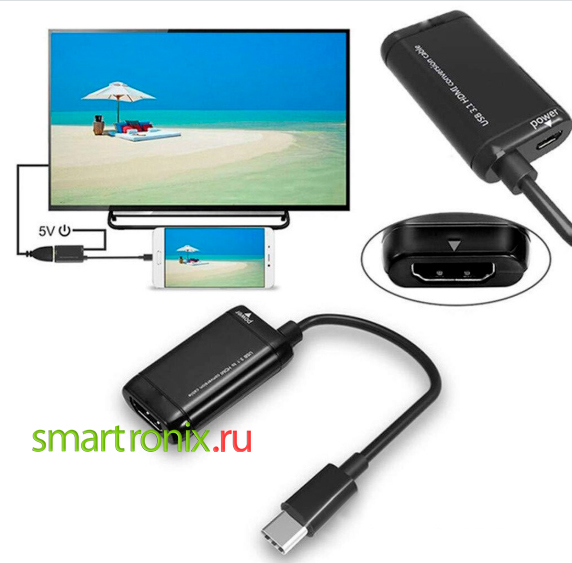
ನಿನಗೇನು ಬೇಕು:
- HDMI ಸಾಕೆಟ್ಗಳನ್ನು ಹೊಂದಿರುವ ತಯಾರಕರ ಯಾವುದೇ ಟಿವಿ. ಎರಡನೆಯದು ಸಾಮಾನ್ಯವಾಗಿ ಹಿಂಭಾಗ ಮತ್ತು / ಅಥವಾ ಪಕ್ಕದ ಫಲಕದಲ್ಲಿದೆ.
- ವಾಸ್ತವವಾಗಿ HDMI ಪಿನ್ ಹೊಂದಿರುವ ಕೇಬಲ್ ಅಥವಾ ಸಂಪರ್ಕಕ್ಕಾಗಿ ಅಡಾಪ್ಟರ್.
ಈ ವಿಭಾಗದಲ್ಲಿ ವಿವರಿಸಿರುವ ಸ್ಯಾಮ್ಸಂಗ್ ಟಿವಿಗೆ ನಿಮ್ಮ ಫೋನ್ ಅನ್ನು ಸಂಪರ್ಕಿಸುವ ತಂತ್ರಜ್ಞಾನವು ಸಾಧ್ಯವಾದಷ್ಟು ಸರಳವಾಗಿದೆ. ಅದೇ ಸಮಯದಲ್ಲಿ, ಇದು ಹೆಚ್ಚಿನ ಗುಣಮಟ್ಟದ ಮಾಹಿತಿ ವರ್ಗಾವಣೆಯನ್ನು ಒದಗಿಸುತ್ತದೆ.ಹೆಚ್ಚಾಗಿ, ನಿಮ್ಮ ಸ್ಮಾರ್ಟ್ಫೋನ್ ಕೇಬಲ್ನೊಂದಿಗೆ ನೇರ ಸಂಪರ್ಕಕ್ಕಾಗಿ ಸಂಪರ್ಕವನ್ನು ಹೊಂದಿಲ್ಲದಿರುವುದರಿಂದ, ನಿಮ್ಮ ಫೋನ್ಗಾಗಿ ನೀವು ಅಡಾಪ್ಟರ್ ಅನ್ನು ಖರೀದಿಸಬೇಕಾಗುತ್ತದೆ - ಮತ್ತು ಸ್ಯಾಮ್ಸಂಗ್ ಟಿವಿಗೆ ಸಂಪರ್ಕಿಸಲು ಈ ಸಾಧನವನ್ನು ಬಳಸಿ. ನೀವು ಅಂತಹ ಅಡಾಪ್ಟರ್ ಅನ್ನು ಮೊದಲ ಎಲೆಕ್ಟ್ರಾನಿಕ್ಸ್ ಸೂಪರ್ಮಾರ್ಕೆಟ್ ಅಥವಾ ಸೇವಾ ಕೇಂದ್ರದಲ್ಲಿ ಖರೀದಿಸಬಹುದು.
ಸಿಂಕ್ ಮಾಡಲು, ಸೂಚನೆಗಳನ್ನು ಅನುಸರಿಸಿ:
- ಕೇಬಲ್ ಪಿನ್ಗಳನ್ನು ಮೊದಲು ಸ್ಮಾರ್ಟ್ಫೋನ್ನೊಂದಿಗೆ ಮತ್ತು ನಂತರ ಸ್ಯಾಮ್ಸಂಗ್ ಟಿವಿಯೊಂದಿಗೆ ಸರಣಿಯಲ್ಲಿ ಸಂಪರ್ಕಿಸುವುದು ಅವಶ್ಯಕ.
- ಟಿವಿ ಮೆನುಗೆ ಹೋಗಿ ಮತ್ತು ಹೊಸ HDMI ಸಾಧನವನ್ನು ಮಾಧ್ಯಮ ಮೂಲವಾಗಿ ಆಯ್ಕೆಮಾಡಿ - ನಿಮ್ಮ ಫೋನ್.
- ಅಗತ್ಯವಿರುವಂತೆ ರೆಸಲ್ಯೂಶನ್ ಅನ್ನು ಹೊಂದಿಸಿ. ಆದಾಗ್ಯೂ, ಆಧುನಿಕ ಸ್ಯಾಮ್ಸಂಗ್ ಟಿವಿ ಮಾದರಿಗಳು ಈ ಕೆಲಸವನ್ನು ಸ್ವಯಂಚಾಲಿತವಾಗಿ ನಿಭಾಯಿಸುತ್ತವೆ.
ನಿರ್ವಹಿಸಿದ ಮ್ಯಾನಿಪ್ಯುಲೇಷನ್ಗಳ ಪರಿಣಾಮವಾಗಿ, ನಿಮ್ಮ ಸ್ಮಾರ್ಟ್ಫೋನ್ ಮತ್ತು ಟಿವಿಯ ಪರದೆಗಳನ್ನು ನೀವು ಸಂಪೂರ್ಣವಾಗಿ ಸಿಂಕ್ರೊನೈಸ್ ಮಾಡಲು ಸಾಧ್ಯವಾಗುತ್ತದೆ. ನಾವು ಈಗಾಗಲೇ ಹೇಳಿದಂತೆ, ನೀವು ಟಿವಿಗೆ ಕೀಬೋರ್ಡ್ ಅಥವಾ ಮೌಸ್ ಅನ್ನು ಸಹ ಸಂಪರ್ಕಿಸಬಹುದು.


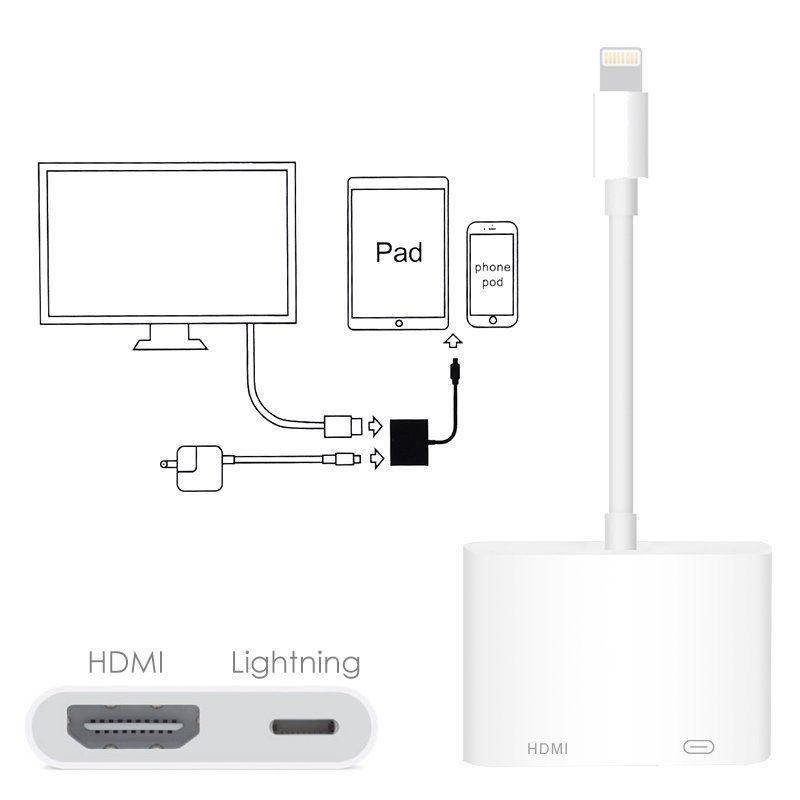


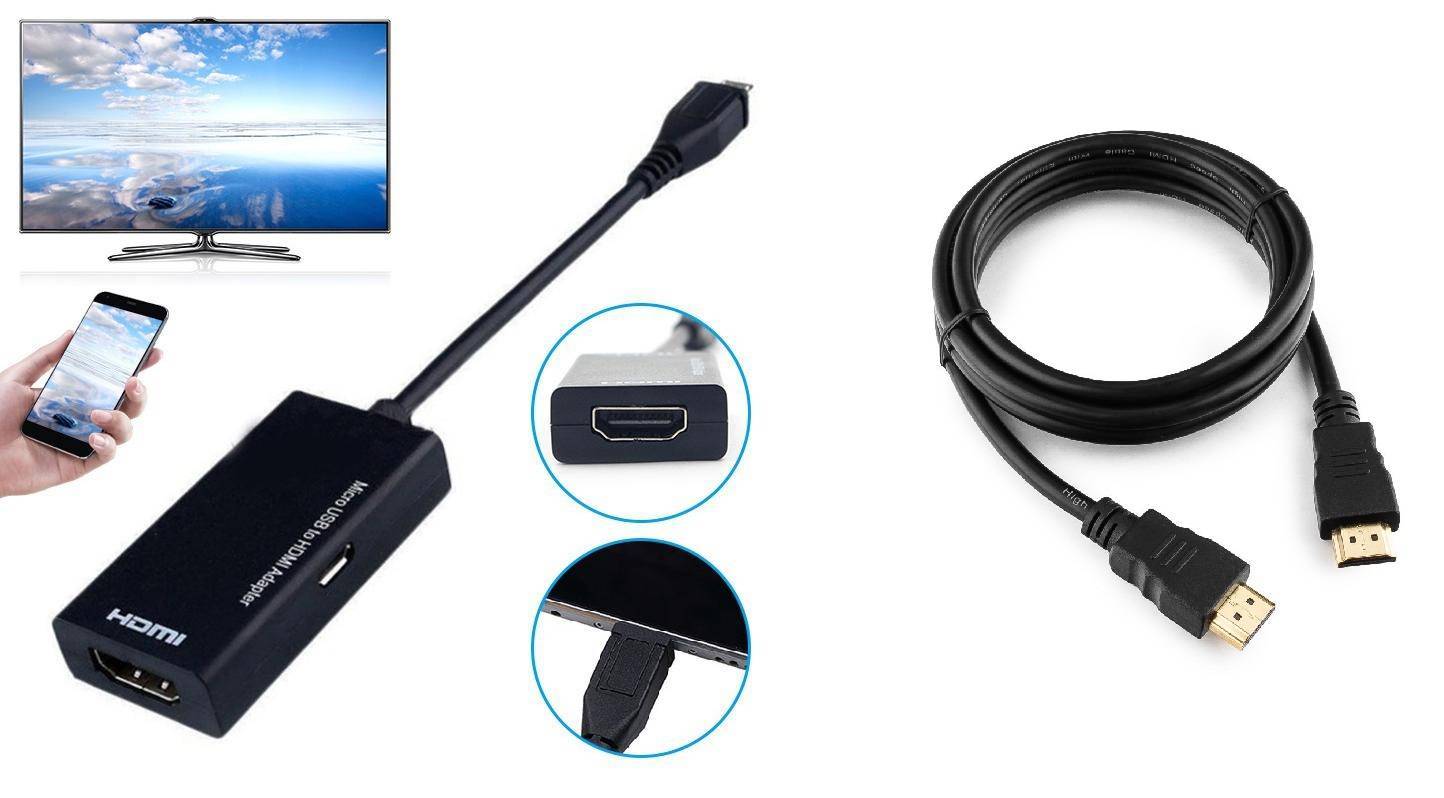
ಈ ವಿಧಾನದ ಅನನುಕೂಲವೆಂದರೆ ಎಚ್ಡಿಎಂಐ ಕೇಬಲ್ ಅನ್ನು ಸಂಪರ್ಕಿಸುವ ಅಗತ್ಯತೆ ಮತ್ತು ಅಡಾಪ್ಟರ್ ಸಹ. ನಿಮ್ಮ ಫೋನ್ನಿಂದ ನಿಮ್ಮ Samsung ಟಿವಿಗೆ ಸಂಪರ್ಕಿಸಲು ಸುಲಭವಾದ ಮಾರ್ಗವನ್ನು ಹುಡುಕುತ್ತಿರುವಿರಾ? USB ಕನೆಕ್ಟರ್ಗಳು ಅಥವಾ ವೈರ್ಲೆಸ್ ನೆಟ್ವರ್ಕ್ನೊಂದಿಗೆ ಆಯ್ಕೆಗಳನ್ನು ಪ್ರಯತ್ನಿಸಿ.
ಮೇಲಿನ ಹಂತಗಳು ಕಾರ್ಯನಿರ್ವಹಿಸದಿದ್ದರೆ ಮತ್ತು ಸ್ಯಾಮ್ಸಂಗ್ ಟಿವಿ ಪರದೆಯಲ್ಲಿ ಇನ್ನೂ ಯಾವುದೇ ಚಿತ್ರವಿಲ್ಲದಿದ್ದರೆ, ಸಿಗ್ನಲ್ ಮೂಲವನ್ನು ಸರಿಯಾಗಿ ಆಯ್ಕೆಮಾಡಲಾಗಿದೆಯೇ ಎಂದು ಪರಿಶೀಲಿಸಿ - ಮತ್ತು ನೀವು ಬಳಸುತ್ತಿರುವ ಕೇಬಲ್ ಹಾನಿಗೊಳಗಾಗುವುದಿಲ್ಲ ಎಂದು ಖಚಿತಪಡಿಸಿಕೊಳ್ಳಿ.
ತಂತಿಗಳೊಂದಿಗೆ ಟಿವಿಗೆ ಸ್ಮಾರ್ಟ್ಫೋನ್ ಅನ್ನು ಸಂಪರ್ಕಿಸುವ ಮಾರ್ಗಗಳು
ತಂತಿ ಆಯ್ಕೆಯನ್ನು ಸರಳ ಮತ್ತು ಅತ್ಯಂತ ಒಳ್ಳೆ ಎಂದು ಪರಿಗಣಿಸಲಾಗುತ್ತದೆ. ಫೋನ್ ಅನ್ನು ಟಿವಿಗೆ ಸಂಪರ್ಕಿಸಲು ಸಾಧ್ಯವೇ ಎಂಬ ಪ್ರಶ್ನೆ ಉದ್ಭವಿಸುವುದಿಲ್ಲ. ಅಡಾಪ್ಟರ್ ಕೇಬಲ್ ಸಹಾಯದಿಂದ, ಮಾಹಿತಿ ವರ್ಗಾವಣೆಯನ್ನು ಕಡಿಮೆ ಸಮಯದಲ್ಲಿ ಆಯೋಜಿಸಲಾಗಿದೆ.
USB ಕೇಬಲ್ನೊಂದಿಗೆ ಫೋನ್ ಅನ್ನು ಹೇಗೆ ಸಂಪರ್ಕಿಸುವುದು
USB ಮೂಲಕ ಟಿವಿಗೆ ಫೋನ್ ಅನ್ನು ಸಂಪರ್ಕಿಸುವ ಮೂಲಕ, ಮೊಬೈಲ್ ಫೋನ್ ಅನ್ನು ಬಾಹ್ಯ ಡ್ರೈವ್ ಆಗಿ ಬಳಸಲಾಗುತ್ತದೆ. ಆದ್ದರಿಂದ ಪರದೆಯು ಮೊಬೈಲ್ ಫೋನ್ನಲ್ಲಿ ಬಳಕೆದಾರರ ಕ್ರಿಯೆಗಳನ್ನು ಪ್ರದರ್ಶಿಸುವುದಿಲ್ಲ, ಫೈಲ್ಗಳನ್ನು ಅನುಕ್ರಮವಾಗಿ ಚಲಾಯಿಸಲು ಸೂಚಿಸಲಾಗುತ್ತದೆ, ಪ್ರತಿಯೊಂದೂ ಪ್ರತ್ಯೇಕವಾಗಿ.
USB ಕೇಬಲ್ ಮೂಲಕ ಟಿವಿಗೆ ಫೋನ್ ಅನ್ನು ಹೇಗೆ ಸಂಪರ್ಕಿಸುವುದು:
- ಮನೆಯಲ್ಲಿ ಹುಡುಕಿ ಅಥವಾ ವಿಶೇಷ ಕೇಬಲ್ ಖರೀದಿಸಿ. ಇದನ್ನು ಮೊಬೈಲ್ ಫೋನ್ನೊಂದಿಗೆ ಜೋಡಿಸಬಹುದು, ಫೋನ್ ಮತ್ತು ಚಾರ್ಜರ್ ನಡುವೆ ಕನೆಕ್ಟರ್ ಆಗಿ ಕಾರ್ಯನಿರ್ವಹಿಸುತ್ತದೆ. ಹಳೆಯ ಕೇಬಲ್ ಕಳೆದುಹೋದರೆ, ಹೊಸದನ್ನು ಖರೀದಿಸಿ, ಕನೆಕ್ಟರ್ ಅನ್ನು ಆರಿಸಿ.
- ಕೇಬಲ್ನ ಒಂದು ತುದಿಯನ್ನು ಮೊಬೈಲ್ ಫೋನ್ ಕನೆಕ್ಟರ್ಗೆ ಪ್ಲಗ್ ಮಾಡಲಾಗಿದೆ, ಇನ್ನೊಂದು ಟಿವಿಯಲ್ಲಿ ಯುಎಸ್ಬಿ ಪೋರ್ಟ್ಗೆ ಸಂಪರ್ಕ ಹೊಂದಿದೆ.
- ನಂತರ ಅವರು ಟಿವಿ ಮೆನುಗೆ ಹೋಗಿ, "ಸಿಗ್ನಲ್ ಮೂಲ" ಅಥವಾ ಮೂಲ ಟ್ಯಾಬ್ ಅನ್ನು ತೆರೆಯಿರಿ, ಯುಎಸ್ಬಿ ವಿಭಾಗವನ್ನು ಆಯ್ಕೆ ಮಾಡಿ. ಮೊಬೈಲ್ ಫೋನ್ನಲ್ಲಿ ವಿಂಡೋ ತೆರೆಯುತ್ತದೆ, ಅದರಲ್ಲಿ ಅವರು ಇದೇ ರೀತಿಯ ಕ್ರಿಯೆಗಳನ್ನು ಮಾಡುತ್ತಾರೆ.
- ಇಂಟರ್ಫೇಸ್ ಟಿವಿ ಪರದೆಯಲ್ಲಿ ತೆರೆಯುತ್ತದೆ. ಇದು ಫೋನ್ನಿಂದ ಎಲ್ಲಾ ಸಿಸ್ಟಮ್ ಫೋಲ್ಡರ್ಗಳನ್ನು ಒಳಗೊಂಡಿದೆ. ಅವುಗಳನ್ನು ತೆರೆಯಲು, ಅವರು ಟಿವಿ ನಿಯಂತ್ರಣ ಫಲಕದೊಂದಿಗೆ ಕೆಲಸ ಮಾಡುತ್ತಾರೆ, ಸಾಧನವು ಸ್ವತಂತ್ರ ಹುಡುಕಾಟ ಮತ್ತು ಮಾಧ್ಯಮ ಫೈಲ್ಗಳ ಪ್ರದರ್ಶನದ ಕಾರ್ಯವನ್ನು ಹೊಂದಿಲ್ಲದಿದ್ದರೆ. ಈ ಸಂದರ್ಭದಲ್ಲಿ, ಟಿವಿ ಸ್ವತಃ ಫೈಲ್ಗಳನ್ನು ಆಯ್ಕೆ ಮಾಡುತ್ತದೆ, ಫೋಲ್ಡರ್ಗಳ ನಡುವೆ ನ್ಯಾವಿಗೇಷನ್ ಅಸಾಧ್ಯವಾಗುತ್ತದೆ.
ಕೇಬಲ್ ಮೂಲಕ ಸಂಪರ್ಕಿಸುವ ಅನುಕೂಲಗಳು ಯಾವುದೇ ಸಾಧನವನ್ನು ಸಂಪರ್ಕಿಸುವ ಸಾಮರ್ಥ್ಯ. ಬಳ್ಳಿಯನ್ನು ಹುಡುಕುವ ಅಗತ್ಯವಿಲ್ಲ, ಅದು ಈಗಾಗಲೇ ಚಾರ್ಜರ್ನಲ್ಲಿದೆ. ಮತ್ತು ಫೈಲ್ಗಳನ್ನು ವೀಕ್ಷಿಸುವ ಪ್ರಕ್ರಿಯೆಯಲ್ಲಿ, ಫೋನ್ ಅನ್ನು ಡಿಸ್ಚಾರ್ಜ್ ಮಾಡಲಾಗುವುದಿಲ್ಲ, ಅದು ಟಿವಿಯಿಂದ ಸ್ವಯಂಚಾಲಿತವಾಗಿ ಚಾರ್ಜ್ ಆಗುತ್ತದೆ.
ವಿಧಾನದ ಅನಾನುಕೂಲಗಳು:
- ಎಲ್ಲಾ ಟಿವಿಗಳು ಅಗತ್ಯವಿರುವ ಫೈಲ್ ಫಾರ್ಮ್ಯಾಟ್ಗಳನ್ನು ಬೆಂಬಲಿಸುವುದಿಲ್ಲ, ಪ್ಲೇಬ್ಯಾಕ್ ಸೀಮಿತವಾಗಿರಬಹುದು;
- ನೀವು USB ಕನೆಕ್ಟರ್ ಮೂಲಕ ಗೇಮಿಂಗ್ ಅಪ್ಲಿಕೇಶನ್ಗಳನ್ನು ಪ್ರಾರಂಭಿಸಲು ಸಾಧ್ಯವಿಲ್ಲ, ನೀವು ಆನ್ಲೈನ್ಗೆ ಹೋಗಲು ಸಾಧ್ಯವಿಲ್ಲ - ಟಿವಿ ಪರದೆಯನ್ನು ಮಾನಿಟರ್ ಆಗಿ ಬಳಸಲಾಗುವುದಿಲ್ಲ.
HDMI ಕೇಬಲ್ ಮೂಲಕ ಟಿವಿಗೆ ಫೋನ್ ಅನ್ನು ಹೇಗೆ ಸಂಪರ್ಕಿಸುವುದು
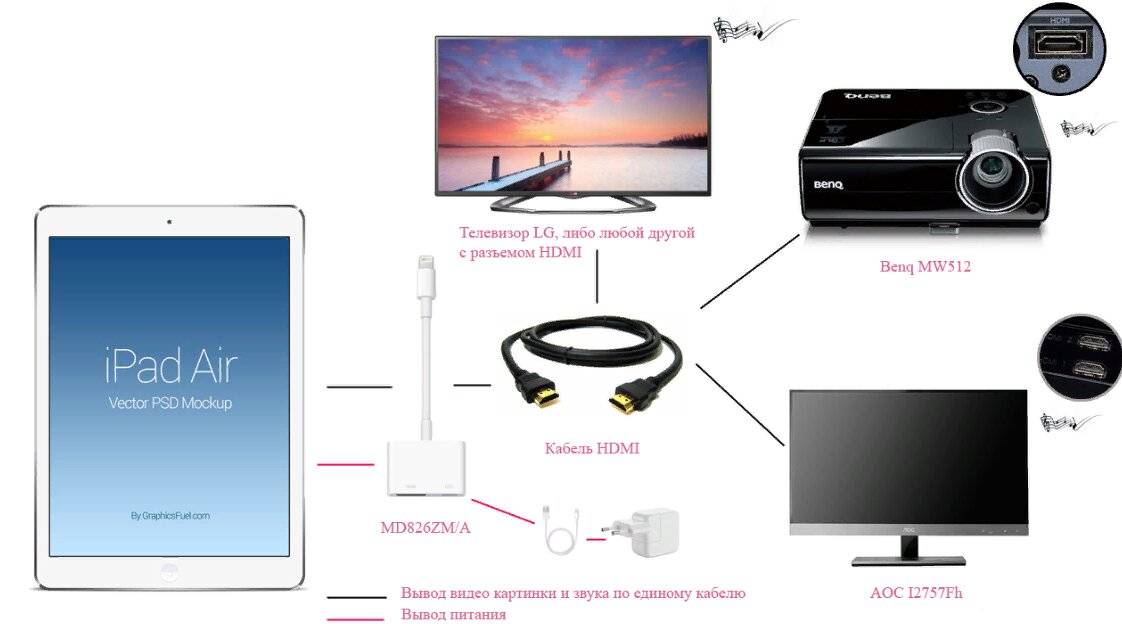
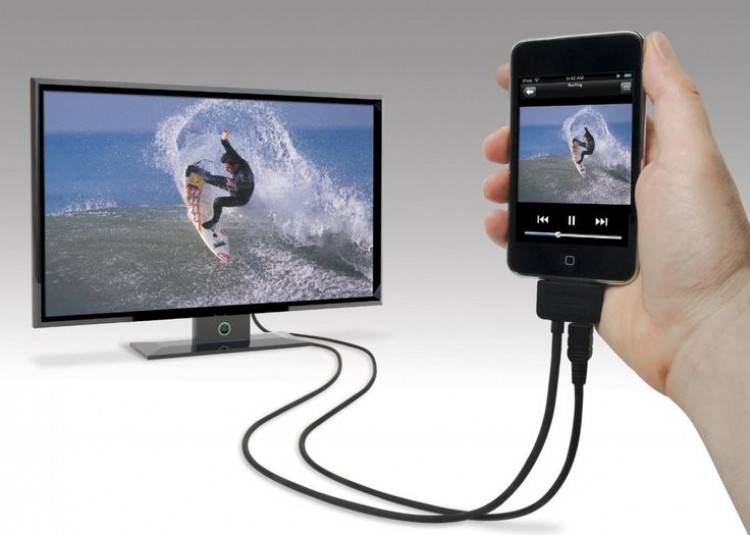
ಹೆಚ್ಚಾಗಿ, HDMI ಮೂಲಕ LG ಟಿವಿಗೆ ಫೋನ್ ಅನ್ನು ಹೇಗೆ ಸಂಪರ್ಕಿಸುವುದು ಎಂದು ಬಳಕೆದಾರರು ಆಶ್ಚರ್ಯ ಪಡುತ್ತಿದ್ದಾರೆ. ವಿಧಾನವು ಸರಳವಾಗಿದೆ, ಅನುಕೂಲಕರವಾಗಿದೆ, ಆದರೆ ಗ್ಯಾಜೆಟ್ HDMI ಕನೆಕ್ಟರ್ ಅನ್ನು ಹೊಂದಿದ್ದರೆ ಮಾತ್ರ.ಟಿವಿಯಲ್ಲಿ ಅಂತಹ ಕನೆಕ್ಟರ್ ಇದೆ, ಇದು ಹಿಂದಿನ ಫಲಕದಲ್ಲಿ ಅಥವಾ ಅಂತ್ಯದಿಂದ ಇದೆ. ಆದರೆ ಆಧುನಿಕ ಫೋನ್ ಮಾದರಿಗಳು ಕನೆಕ್ಟರ್ ಅನ್ನು ಹೊಂದಿಲ್ಲದಿರಬಹುದು; ಅವುಗಳು HDMI ಕೇಬಲ್ ಅಥವಾ ವಿಶೇಷ ಅಡಾಪ್ಟರ್ನಲ್ಲಿ ಮೈಕ್ರೋ USB ಮೂಲಕ ಸಂಪರ್ಕ ಹೊಂದಿವೆ.
HDMI ಮೂಲಕ ಫೋನ್ ಅನ್ನು ಟಿವಿಗೆ ಸಂಪರ್ಕಿಸುವುದು ಹೇಗೆ:
- ಟಿವಿಯನ್ನು ಆನ್ ಮಾಡಿ ಮತ್ತು ಮೆನುವಿನಲ್ಲಿ "ಸಿಗ್ನಲ್ ಮೂಲ" ಆಯ್ಕೆಮಾಡಿ. HDMI ಟ್ಯಾಬ್ ಇಲ್ಲಿದೆ. ಅದರ ನಂತರ, ಕೇಬಲ್ ಅಥವಾ ಅಡಾಪ್ಟರ್ ಅನ್ನು ಮೊಬೈಲ್ ಸಾಧನದ ಕನೆಕ್ಟರ್ಗೆ ಪ್ಲಗ್ ಮಾಡಲಾಗಿದೆ.
- ದೊಡ್ಡ ಪರದೆಗೆ ಹೊಂದಿಕೊಳ್ಳಲು ಚಿತ್ರಗಳನ್ನು ಹೊಂದಿಸಿ. ಕೆಲವೊಮ್ಮೆ ಕಾರ್ಯವನ್ನು ಸ್ವಯಂಚಾಲಿತವಾಗಿ ಹೊಂದಿಸಲಾಗಿದೆ. ಇಲ್ಲದಿದ್ದರೆ, ಫೋನ್ ಮೆನುವಿನಲ್ಲಿರುವ ಆಯ್ಕೆಗಳನ್ನು ಹಸ್ತಚಾಲಿತವಾಗಿ ಆಯ್ಕೆಮಾಡಿ. ಇದು ಮೊಬೈಲ್ ಫೋನ್ ಮೆನುವಿನಲ್ಲಿದೆ, ಅಲ್ಲಿ ನೀವು ಆವರ್ತನ, ಚಿತ್ರ ರೆಸಲ್ಯೂಶನ್ ಅನ್ನು ಹೊಂದಿಸಿ. ಎಲ್ಲಾ ಕ್ರಿಯೆಗಳು ಪರದೆಯ ಮೇಲೆ ಪ್ರತಿಫಲಿಸುತ್ತದೆ, ಆದ್ದರಿಂದ ಬಳಕೆದಾರರು ಹೆಚ್ಚು ಕಷ್ಟವಿಲ್ಲದೆ ಆಯಾಮಗಳನ್ನು ಆಯ್ಕೆ ಮಾಡಬಹುದು.
- ಆದ್ದರಿಂದ ಫೋನ್ ಚಾರ್ಜಿಂಗ್ ಅನ್ನು "ತಿನ್ನುವುದಿಲ್ಲ", ಪರದೆಯನ್ನು ಆಫ್ ಮಾಡಲಾಗಿದೆ ಮತ್ತು ಟಿವಿ ರಿಮೋಟ್ ಕಂಟ್ರೋಲ್ ಕಾರ್ಯನಿರ್ವಹಿಸುತ್ತದೆ. ಎಲ್ಲಾ ಕ್ರಿಯೆಗಳು ಕ್ಷಣಿಕವಾಗಿ ಪ್ರತಿಫಲಿಸುತ್ತದೆ, ಕೀಬೋರ್ಡ್, ಮೌಸ್ ಅನ್ನು ಸಂಪರ್ಕಿಸಲು ಸಾಧ್ಯವಿದೆ. ಇದನ್ನು USB ಪೋರ್ಟ್ ಅಥವಾ ಬ್ಲೂಟೂತ್ ಮೂಲಕ ಮಾಡಲಾಗುತ್ತದೆ.
HDMI ಮೂಲಕ ನಿಮ್ಮ ಫೋನ್ ಅನ್ನು ಸಂಪರ್ಕಿಸುವ ಪ್ರಯೋಜನಗಳು:
- USB ಪೋರ್ಟ್ ಉಚಿತವಾಗಿದೆ, ಅಂದರೆ ನೀವು ಯಾವುದೇ ಇತರ ಗ್ಯಾಜೆಟ್ಗಳು, ಸಾಧನಗಳನ್ನು ಸಂಪರ್ಕಿಸಬಹುದು;
- ದೊಡ್ಡ ಪರದೆಯು ಗೇಮಿಂಗ್, ಕೆಲಸ, ಪ್ರಸ್ತುತಿಗಳು ಇತ್ಯಾದಿಗಳಿಗೆ ಮಾನಿಟರ್ ಆಗಿ ಸಾಕಷ್ಟು ಸೂಕ್ತವಾಗಿದೆ.
ಮೈನಸ್ ಒಂದು - ಎಲ್ಲಾ ಮೊಬೈಲ್ ಫೋನ್ಗಳು HDMI ಮೂಲಕ ಸಂಪರ್ಕವನ್ನು ಬೆಂಬಲಿಸುವುದಿಲ್ಲ. ಆದರೆ ಅಡಾಪ್ಟರ್ ಖರೀದಿಸುವ ಮೂಲಕ ಸಮಸ್ಯೆಯನ್ನು ಪರಿಹರಿಸಲಾಗುತ್ತದೆ. ಸಾಧನವು 200 ರೂಬಲ್ಸ್ಗಳ ಒಳಗೆ ವೆಚ್ಚವಾಗುತ್ತದೆ.
ಲೈಟಿಂಗ್ ಅಡಾಪ್ಟರ್
ವಿಶೇಷ ಕನೆಕ್ಟರ್ ಹೊಂದಿರುವ ಆಪಲ್ ಸ್ಮಾರ್ಟ್ಫೋನ್ಗಳಿಗೆ ಈ ಅಡಾಪ್ಟರ್ ಅನ್ನು ಬಳಸಲಾಗುತ್ತದೆ. ಸಂಪರ್ಕ ಆಯ್ಕೆಗಳು USB ಕೇಬಲ್, HDMI ಯಂತೆಯೇ ಇರುತ್ತವೆ. ಲೈಟಿಂಗ್ನ ಒಂದು ತುದಿ ಟಿವಿ ಪೋರ್ಟ್ಗೆ ಹೋಗುತ್ತದೆ, ಮತ್ತು ಇನ್ನೊಂದು ತುದಿ ಮೊಬೈಲ್ ಫೋನ್ಗೆ ಹೋಗುತ್ತದೆ. ಡ್ರೈವ್ ಫೋಲ್ಡರ್ಗಳನ್ನು ಪರದೆಯ ಮೇಲೆ ಪ್ರದರ್ಶಿಸಲಾಗುತ್ತದೆ, ಟಿವಿಯನ್ನು ಕಂಪ್ಯೂಟರ್ ಮಾನಿಟರ್ ಆಗಿ ಬಳಸಲು ಸಾಧ್ಯವಿದೆ.
ವಿಧಾನದ ಪ್ಲಸಸ್: ಯುಎಸ್ಬಿ ಪೋರ್ಟ್ಗಳು ಮುಕ್ತವಾಗಿರುತ್ತವೆ, ಆಟಗಳು ಮತ್ತು ಇತರ ಚಟುವಟಿಕೆಗಳಲ್ಲಿ ಕಂಪ್ಯೂಟರ್ ಮಾನಿಟರ್ ಅನ್ನು ಪರದೆಯು ಸಂಪೂರ್ಣವಾಗಿ ಬದಲಾಯಿಸುತ್ತದೆ.ಯಾವುದೇ ಬಾಧಕಗಳಿಲ್ಲ. ಬಳಕೆದಾರರು "ಆಪಲ್" ಸ್ಮಾರ್ಟ್ಫೋನ್ ಅನ್ನು ಹೊಂದಿದ್ದಾರೆ ಎಂದು ಒದಗಿಸಿದರೆ, ಇದು ಕೇವಲ ಅನುಕೂಲಕರ ಮತ್ತು ಸರಳವಾದ ತಂತಿ ಸಂಪರ್ಕ ಆಯ್ಕೆಯಾಗಿದೆ.
USB ಮೂಲಕ ನಿಮ್ಮ ಸ್ಮಾರ್ಟ್ಫೋನ್ ಅನ್ನು ನಿಮ್ಮ ಟಿವಿಗೆ ಸಂಪರ್ಕಿಸಲು ನೀವು ಏನು ಬೇಕು
ಈ ವಿಧಾನವನ್ನು ಪರ್ಯಾಯ ಪರಿಹಾರವೆಂದು ಪರಿಗಣಿಸಲಾಗುತ್ತದೆ, ಏಕೆಂದರೆ HDMI ಅಥವಾ Wi-Fi ಅನ್ನು ಬಳಸುವ ಸಂಪರ್ಕವನ್ನು ಹೆಚ್ಚಾಗಿ ಬಳಸಲಾಗುತ್ತದೆ. USB ಕೇಬಲ್ ಮೂಲಕ ನಿಮ್ಮ ಫೋನ್ ಅನ್ನು ನಿಮ್ಮ ಟಿವಿಗೆ ಸಂಪರ್ಕಿಸಲು, ನಿಮಗೆ ಇವುಗಳು ಬೇಕಾಗುತ್ತವೆ:
- ಯುಎಸ್ಬಿ ಕೇಬಲ್;
- ಯಾವುದೇ OS ನಲ್ಲಿ ಸ್ಮಾರ್ಟ್ಫೋನ್;
- ಕಾರ್ಯನಿರ್ವಹಿಸುವ USB ಪೋರ್ಟ್ನೊಂದಿಗೆ ಟಿವಿ.
ಹೆಚ್ಚಾಗಿ, ಫೋನ್ ತಯಾರಕರು ಪ್ಯಾಕೇಜ್ನಲ್ಲಿ ತಂತಿಯನ್ನು ಸೇರಿಸುತ್ತಾರೆ, ಏಕೆಂದರೆ. ಇದು ಚಾರ್ಜಿಂಗ್ ಭಾಗವಾಗಿದೆ
ಈ ಸಂದರ್ಭದಲ್ಲಿ, ಬಳಸುವ ಮೊಬೈಲ್ ಮತ್ತು ಟಿವಿ ಹೊಂದಾಣಿಕೆಯಾಗಿರುವುದು ಮುಖ್ಯ. ಅಭ್ಯಾಸವು ತೋರಿಸಿದಂತೆ, ಯಾವುದೇ ಸಂಪರ್ಕ ಸಮಸ್ಯೆಗಳು ಇರಬಾರದು
ಸ್ಮಾರ್ಟ್-ಟಿವಿ ಇಲ್ಲದಿದ್ದರೂ ಸಹ, ನೀವು ಟಿವಿ ಪರದೆಯಲ್ಲಿ ಫೋಟೋಗಳು, ವೀಡಿಯೊಗಳು, ಆಟಗಳನ್ನು ಸುಲಭವಾಗಿ ವೀಕ್ಷಿಸಬಹುದು.
MHL ಮೂಲಕ ಫೋನ್ನಿಂದ ಟಿವಿಗೆ ಚಿತ್ರವನ್ನು ಹೇಗೆ ಪ್ರದರ್ಶಿಸುವುದು
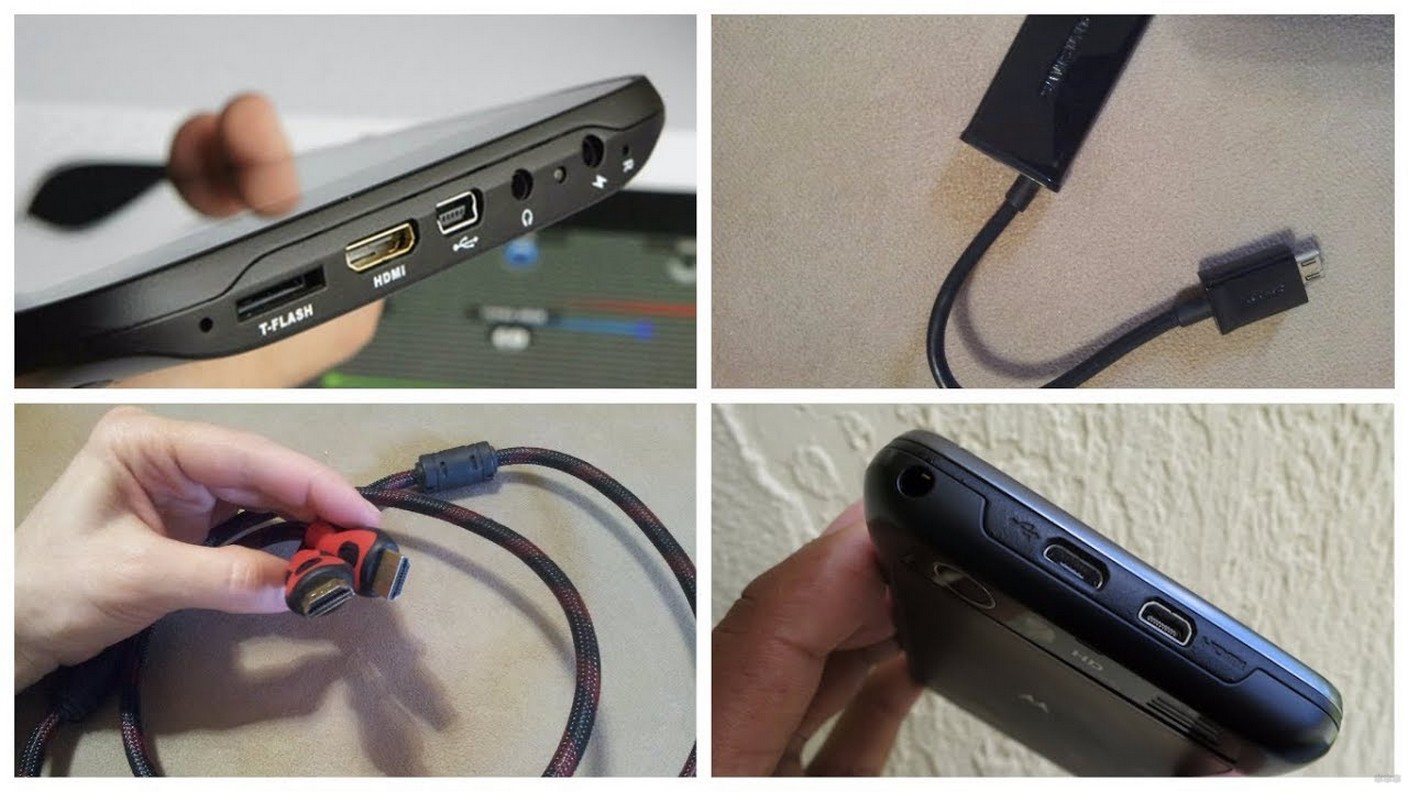
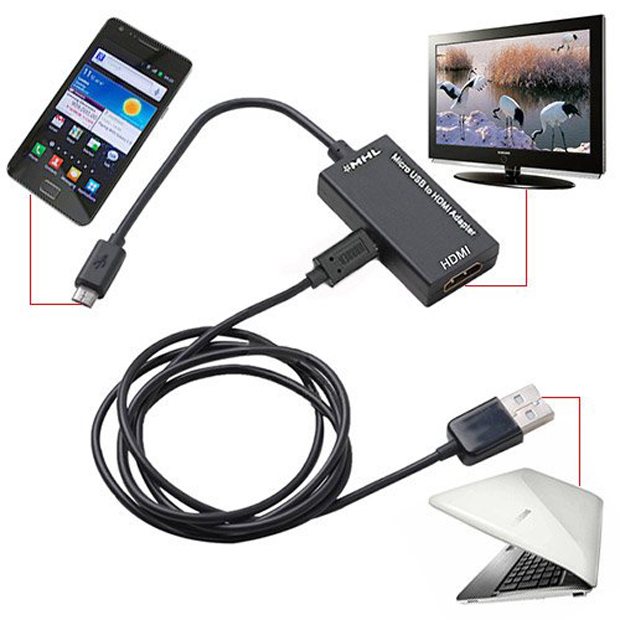
ಇಂದು ಅತ್ಯಂತ ಆಧುನಿಕ ಮತ್ತು ಅನುಕೂಲಕರ ತಂತಿ ಸಂಪರ್ಕಗಳಲ್ಲಿ ಒಂದನ್ನು MHL ಎಂದು ಕರೆಯಬಹುದು. ಅಂತಹ ಸಂಪರ್ಕವನ್ನು ವಿಶೇಷ ಕೇಬಲ್ಗಳು ಅಥವಾ ಅಡಾಪ್ಟರ್ಗಳನ್ನು ಬಳಸಿ ಮಾಡಲಾಗುತ್ತದೆ, ಒಂದು ಬದಿಯು ಮೈಕ್ರೋ ಯುಎಸ್ಬಿ ಪೋರ್ಟ್ಗೆ ಸಂಪರ್ಕಗೊಂಡಿದೆ ಮತ್ತು ಇನ್ನೊಂದು ಎಚ್ಡಿಎಂಐಗೆ ಸಂಪರ್ಕ ಹೊಂದಿದೆ. ಅಂತಹ ಜೋಡಣೆಯು ಸಂಪರ್ಕಿತ ಸಾಧನಕ್ಕೆ ಶಕ್ತಿಯನ್ನು ಮಾತ್ರ ಒದಗಿಸುವ ಸಾಮರ್ಥ್ಯವನ್ನು ಹೊಂದಿದೆ, ಆದರೆ ಹೆಚ್ಚಿನ ಪ್ಲೇಬ್ಯಾಕ್ ಗುಣಮಟ್ಟ, ಮಾಹಿತಿ ವಿನಿಮಯದ ಹೆಚ್ಚಿನ ವೇಗ.
ಅಂತಹ ಕೇಬಲ್ಗಳಲ್ಲಿ ಎರಡು ವಿಧಗಳಿವೆ:
- ಸಕ್ರಿಯ
- ನಿಷ್ಕ್ರಿಯ
ಮೊದಲ ಸಂದರ್ಭದಲ್ಲಿ, ಹೆಚ್ಚುವರಿ ವಿದ್ಯುತ್ ಅಗತ್ಯವಿದೆ, ಆದ್ದರಿಂದ ಈ MHL ಕೇಬಲ್ ಎರಡನೇ USB ಪೋರ್ಟ್ ಅನ್ನು ಹೊಂದಿದೆ. ಕೆಳಗಿನ ಆಯ್ಕೆಯು ಒಂದೇ ಸಮಯದಲ್ಲಿ ಹೊಸ MHL ಮಾನದಂಡಗಳನ್ನು ಬೆಂಬಲಿಸುವ ಸಾಧನಗಳೊಂದಿಗೆ ಮಾತ್ರ ಹೊಂದಿಕೊಳ್ಳುತ್ತದೆ.

ಸಂಪರ್ಕ ಪ್ರಕ್ರಿಯೆಯು HDMI ಜೋಡಣೆಯಂತೆಯೇ ಇರುತ್ತದೆ.
ಗ್ಯಾಜೆಟ್ಗಳು ಮತ್ತು ಟಿವಿಯನ್ನು ಒಂದೇ ವ್ಯವಸ್ಥೆಯಲ್ಲಿ ಸಂಯೋಜಿಸುವ ಮತ್ತೊಂದು ಹೊಸ ಅಭಿವೃದ್ಧಿಯನ್ನು ಸ್ಲಿಮ್ಪೋರ್ಟ್ ಎಂದು ಕರೆಯಲಾಗುತ್ತದೆ.ಇದು ವಿಶೇಷ ಅಡಾಪ್ಟರ್ ಸಹಾಯದಿಂದ ಕಾರ್ಯನಿರ್ವಹಿಸುತ್ತದೆ, ಒಂದು ಕಡೆ ಯುಎಸ್ಬಿ ಟೆಲಿಫೋನ್ ಪೋರ್ಟ್ಗೆ ಸಂಪರ್ಕಿಸಲಾಗಿದೆ, ಮತ್ತು ಇನ್ನೊಂದು ಟಿವಿ ರಿಸೀವರ್ ಕನೆಕ್ಟರ್ಗೆ ಸಂಪರ್ಕ ಹೊಂದಿದೆ. ಆದರೆ ಈ ಸಂದರ್ಭದಲ್ಲಿ, ಸಂಪರ್ಕಿಸಿದಾಗ, ಗ್ಯಾಜೆಟ್ ಅನ್ನು ಚಾಲಿತಗೊಳಿಸಲಾಗುವುದಿಲ್ಲ ಮತ್ತು ಈ ತಂತ್ರಜ್ಞಾನವನ್ನು ಪರಸ್ಪರ ಬೆಂಬಲಿಸುವ ಸಾಧನಗಳಲ್ಲಿ ಮಾತ್ರ ಇದನ್ನು ಬಳಸಬಹುದು.




ಸೆಟ್-ಟಾಪ್ ಬಾಕ್ಸ್ ಮೂಲಕ ಟಿವಿಗೆ ಫೋನ್ ಅನ್ನು ಹೇಗೆ ಸಂಪರ್ಕಿಸುವುದು
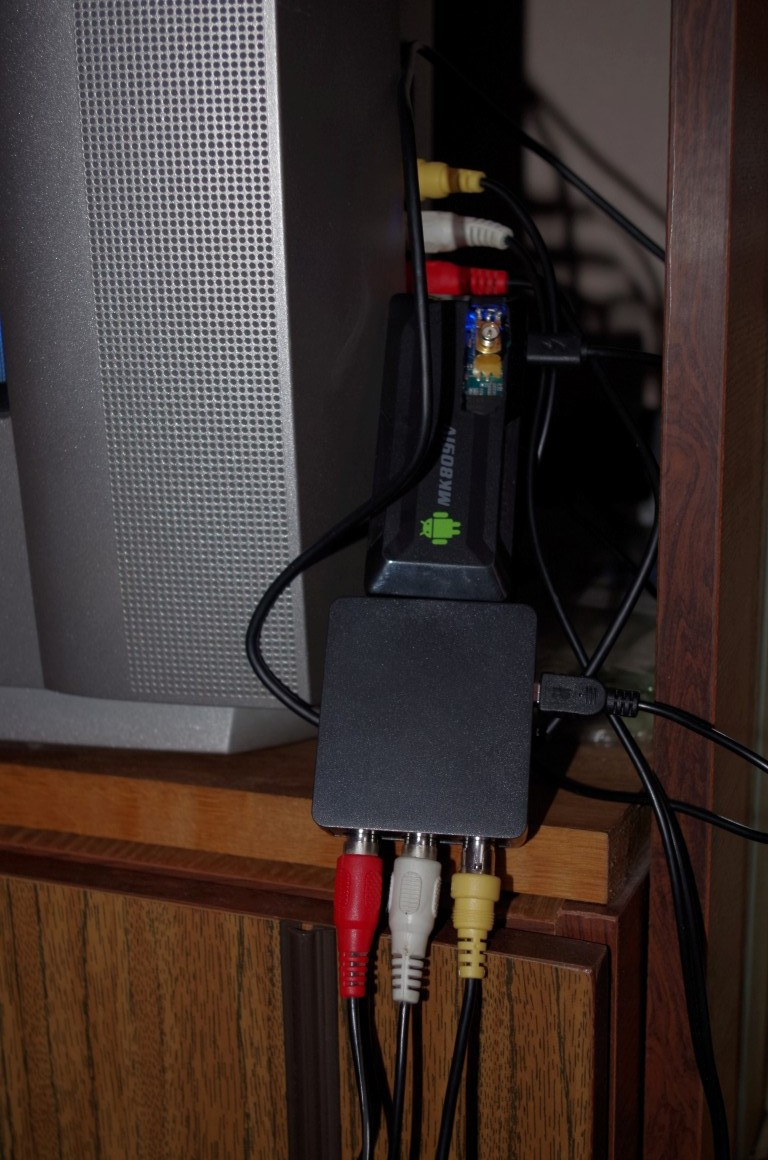
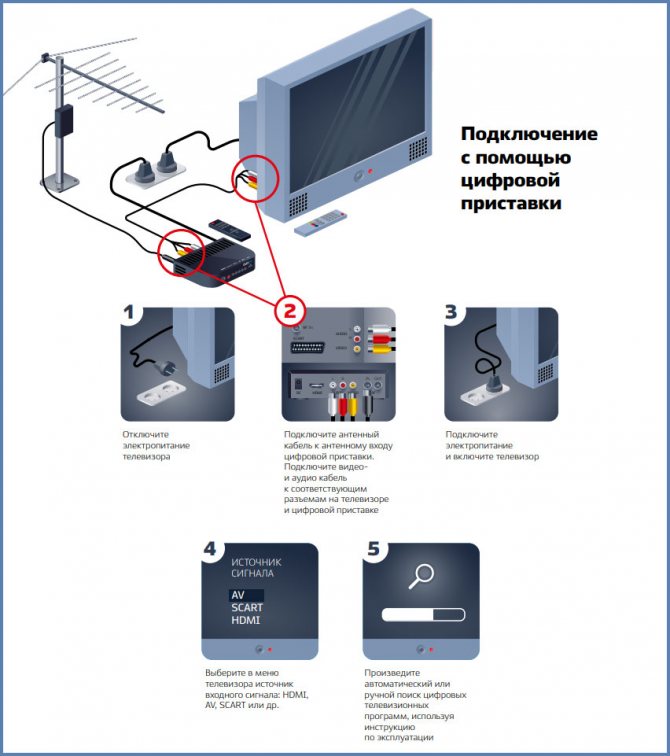
ನಿಮ್ಮ ಫೋನ್ ಅನ್ನು ಡಿಜಿಟಲ್ ಟಿವಿ ಸೆಟ್-ಟಾಪ್ ಬಾಕ್ಸ್ಗೆ ಸಂಪರ್ಕಿಸಲು ಹಲವಾರು ಮಾರ್ಗಗಳಿವೆ. ಇದನ್ನು ತಂತಿಗಳನ್ನು ಬಳಸಿ ಅಥವಾ ನಿಸ್ತಂತುವಾಗಿ (ವಿಶೇಷ ಕಾರ್ಯಕ್ರಮಗಳನ್ನು ಬಳಸಿ) ಮಾಡಬಹುದು.
ಯುಎಸ್ಬಿ
ಸಮಸ್ಯೆಯನ್ನು ಪರಿಹರಿಸಲು, ನಿಮಗೆ Android ಫೋನ್, ಟಿವಿ ಸೆಟ್-ಟಾಪ್ ಬಾಕ್ಸ್ ಅಥವಾ USB ಪೋರ್ಟ್ ಹೊಂದಿರುವ ಟಿವಿ ಅಗತ್ಯವಿರುತ್ತದೆ.
ನಿಮ್ಮ ಸ್ಮಾರ್ಟ್ಫೋನ್ನಲ್ಲಿ ಲಭ್ಯವಿರುವ ವೀಡಿಯೊಗಳು, ಫೋಟೋಗಳು ಅಥವಾ ಇತರ ಫೈಲ್ಗಳನ್ನು ವೀಕ್ಷಿಸಲು ಮಾತ್ರ ಈ ವಿಧಾನವು ಸೂಕ್ತವಾಗಿದೆ ಎಂಬುದನ್ನು ಗಮನಿಸಿ. ಅದೇ ಸಮಯದಲ್ಲಿ, ಯುಎಸ್ಬಿ ಮೂಲಕ ಟಿವಿ ಸೆಟ್-ಟಾಪ್ ಬಾಕ್ಸ್ಗೆ ಫೋನ್ ಅನ್ನು ಸಂಪರ್ಕಿಸುವುದು ಅರ್ಥವಿಲ್ಲ, ಏಕೆಂದರೆ ಫೋನ್ ಅನ್ನು ನೇರವಾಗಿ ಟಿವಿಗೆ ಸಂಪರ್ಕಿಸುವುದು ಸುಲಭವಾಗಿದೆ. ಕ್ರಿಯೆಗಳ ಸಾಮಾನ್ಯ ಅಲ್ಗಾರಿದಮ್ ಈ ಕೆಳಗಿನಂತಿರುತ್ತದೆ:
USB ಕೇಬಲ್ ಬಳಸಿ ಸಾಧನಕ್ಕೆ ಟಿವಿಯನ್ನು ಸಂಪರ್ಕಿಸಿ.
ರಿಸೀವರ್ನಲ್ಲಿ ಯುಎಸ್ಬಿ ಮೋಡ್ ಆಯ್ಕೆಮಾಡಿ.
- ನಿಮ್ಮ ಫೋನ್ನಲ್ಲಿ ಸಂಪರ್ಕ ಮೋಡ್ ಅನ್ನು ದೃಢೀಕರಿಸಿ (ಅಗತ್ಯವಿದ್ದರೆ).
- ಟಿವಿ ಪರದೆಯಲ್ಲಿ ಫೋಲ್ಡರ್ಗಳು ಮತ್ತು ಫೈಲ್ಗಳ ಪಟ್ಟಿ ಕಾಣಿಸಿಕೊಳ್ಳುತ್ತದೆ, ಅದನ್ನು ನೀವು ವೀಕ್ಷಿಸಲು ಪ್ರವೇಶಿಸಬಹುದು.
ಫೋಲ್ಡರ್ಗಳ ನಡುವೆ ನ್ಯಾವಿಗೇಟ್ ಮಾಡಲು ರಿಮೋಟ್ ಬಳಸಿ. ಮೂಲಕ, ಕೆಲವು ಮಾದರಿಗಳಿಗೆ ಆನ್ಲೈನ್ ರಿಮೋಟ್ಗಳಿವೆ.
ಯುಎಸ್ಬಿ ಮೂಲಕ ನಿಮ್ಮ ಫೋನ್ ಅನ್ನು ಟಿವಿ ಸೆಟ್-ಟಾಪ್ ಬಾಕ್ಸ್ ಅಥವಾ ಟಿವಿಗೆ ಹೇಗೆ ಸಂಪರ್ಕಿಸುವುದು ಎಂದು ತಿಳಿದುಕೊಳ್ಳುವುದರಿಂದ, ಯುಎಸ್ಬಿ ಫ್ಲ್ಯಾಷ್ ಡ್ರೈವ್ಗೆ ಡೌನ್ಲೋಡ್ ಮಾಡದೆಯೇ ನೀವು ವಿಭಿನ್ನ ಫೈಲ್ಗಳನ್ನು ವೀಕ್ಷಿಸಬಹುದು.
HDMI
ನಿಮ್ಮ ಫೋನ್ ಅನ್ನು ಸ್ಮಾರ್ಟ್ ಸೆಟ್-ಟಾಪ್ ಬಾಕ್ಸ್ಗೆ ಸಂಪರ್ಕಿಸಲು ಸಮಾನವಾದ ಜನಪ್ರಿಯ ಮಾರ್ಗವೆಂದರೆ HDMI ಮೂಲಕ. ಹಿಂದಿನ ಪ್ರಕರಣದಂತೆ, ಟಿವಿಗೆ ನೇರ ಸಂಪರ್ಕಕ್ಕಾಗಿ ಈ ಆಯ್ಕೆಯು ಹೆಚ್ಚು ಸೂಕ್ತವಾಗಿದೆ. ಟ್ಯೂನರ್ ಅನ್ನು "ಮಧ್ಯವರ್ತಿ" ಎಂದು ಬಳಸುವ ಅಗತ್ಯವಿಲ್ಲ.
ಟಿವಿಗೆ ನೇರವಾಗಿ ಸಂಪರ್ಕಿಸಿದಾಗ, ನೀವು ಚಲನಚಿತ್ರಗಳು, ಸ್ಟ್ರೀಮ್ ಆಟಗಳನ್ನು ವೀಕ್ಷಿಸಬಹುದು, ಇಂಟರ್ನೆಟ್ನಲ್ಲಿ ಚಾಟ್ ಮಾಡಬಹುದು, ಇತ್ಯಾದಿ. ಸಂಪರ್ಕಿಸಿದ ನಂತರ, ಮೊಬೈಲ್ ಸಾಧನದಿಂದ ಚಿತ್ರವನ್ನು ಟಿವಿ ಪರದೆಗೆ ವರ್ಗಾಯಿಸಲಾಗುತ್ತದೆ. ಆದರೆ ಫೋನ್ ಬದಿಯಲ್ಲಿ ವಿಭಿನ್ನ ಕನೆಕ್ಟರ್ ಅನ್ನು ಹೊಂದಿರಬೇಕು ಎಂಬುದನ್ನು ನೆನಪಿನಲ್ಲಿಡಿ - USB-C, ಲೈಟ್ನಿಂಗ್, ಮೈಕ್ರೋಯುಎಸ್ಬಿ ಅಥವಾ ಇನ್ನೊಂದು.
MeeCast ಮೂಲಕ (Wi-Fi ಮೂಲಕ)
ವೈಫೈ ಮೂಲಕ ನಿಮ್ಮ ಫೋನ್ ಅನ್ನು ಡಿಜಿಟಲ್ ಸೆಟ್-ಟಾಪ್ ಬಾಕ್ಸ್ಗೆ ಹೇಗೆ ಸಂಪರ್ಕಿಸುವುದು ಎಂದು ಹಲವರು ಕೇಳುತ್ತಾರೆ. ಇದನ್ನು ಮಾಡಲು, ನೀವು MeeCast ಪ್ರೋಗ್ರಾಂ ಅನ್ನು ಬಳಸಬಹುದು, ಇದು ಕೆಲವು ಟ್ಯೂನರ್ಗಳಿಂದ ಬೆಂಬಲಿತವಾಗಿದೆ ಮತ್ತು Android 5.0 ಮತ್ತು ಹೆಚ್ಚಿನ ಸಾಧನಗಳಿಗೆ ಸೂಕ್ತವಾಗಿದೆ. ಈ ಆಯ್ಕೆಯು ಎಲ್ಲಾ ರಿಸೀವರ್ಗಳೊಂದಿಗೆ ಕಾರ್ಯನಿರ್ವಹಿಸುವುದಿಲ್ಲ. ಟೈಗರ್ T2 IPTV ಪ್ಲಸ್ ಸೆಟ್-ಟಾಪ್ ಬಾಕ್ಸ್ಗೆ ನಿಮ್ಮ ಫೋನ್ ಅನ್ನು ಹೇಗೆ ಸಂಪರ್ಕಿಸುವುದು ಎಂಬುದನ್ನು ನಾವು ಕೆಳಗೆ ಪರಿಗಣಿಸುತ್ತೇವೆ.
ಕ್ರಿಯೆಗಳ ಅಲ್ಗಾರಿದಮ್ ಈ ಕೆಳಗಿನಂತಿರುತ್ತದೆ:
ರಿಸೀವರ್ ಸೆಟ್ಟಿಂಗ್ಗಳನ್ನು ನಮೂದಿಸಿ ಮತ್ತು ಸಿಸ್ಟಮ್ ಮತ್ತು ನವೀಕರಣಗಳ ವಿಭಾಗವನ್ನು ನಮೂದಿಸಿ.
- ಹೊಸ ಸಾಫ್ಟ್ವೇರ್ ಅನ್ನು ಡೌನ್ಲೋಡ್ ಮಾಡಿ ಮತ್ತು ಇಂಟರ್ನೆಟ್ ಮೂಲಕ ರಿಸೀವರ್ ಅನ್ನು ನವೀಕರಿಸಿ. ಪರ್ಯಾಯವಾಗಿ, ಅದನ್ನು ಮುಂಚಿತವಾಗಿ ಡೌನ್ಲೋಡ್ ಮಾಡಿ ಮತ್ತು ಅದನ್ನು USB ಫ್ಲ್ಯಾಷ್ ಡ್ರೈವ್ನಲ್ಲಿ ಎಸೆಯಿರಿ, ನಂತರ ಡ್ರೈವ್ ಅನ್ನು USB ಕನೆಕ್ಟರ್ಗೆ ಸೇರಿಸಿ.
- ನೆಟ್ವರ್ಕ್ ಸೆಟ್ಟಿಂಗ್ಗಳ ವಿಭಾಗಕ್ಕೆ ಹೋಗಿ ಮತ್ತು ವೈಫೈ ನೆಟ್ವರ್ಕ್ ಆಯ್ಕೆಮಾಡಿ.
- ಪಾಸ್ವರ್ಡ್ ಅನ್ನು ನಮೂದಿಸಿ ಮತ್ತು ನಿಮ್ಮ ಡೇಟಾ ನಮೂದನ್ನು ದೃಢೀಕರಿಸಿ.
- ಸಂಪರ್ಕಕ್ಕಾಗಿ ನಿರೀಕ್ಷಿಸಿ ಮತ್ತು ಇಂಟರ್ನೆಟ್ ಅನ್ನು ಪ್ರವೇಶಿಸಲು ಪ್ರಯತ್ನಿಸಿ (ಉದಾಹರಣೆಗೆ, YouTube ಮೂಲಕ).
- MeeCast QR ವಿಭಾಗಕ್ಕೆ ಹೋಗಿ ಮತ್ತು ನಿಮ್ಮ ಮೊಬೈಲ್ ಸಾಧನವನ್ನು ಬಳಸಿಕೊಂಡು ಕೋಡ್ ಅನ್ನು ಓದಿ.
- ಪ್ರೋಗ್ರಾಂ ಅನ್ನು ಡೌನ್ಲೋಡ್ ಮಾಡಿ ಮತ್ತು ಅಗತ್ಯವಿದ್ದರೆ, ಬಾಹ್ಯ ಮೂಲದಿಂದ ಡೌನ್ಲೋಡ್ ಮಾಡಲು ಅನುಮತಿಸಿ.
- ಸಾಧನಗಳ ವಿಭಾಗವನ್ನು ನಮೂದಿಸಿ ಮತ್ತು ನಿಮ್ಮ ಫೋನ್ ಅನ್ನು ನೀವು ಸಂಪರ್ಕಿಸಲು ಬಯಸುವ ಟ್ಯೂನರ್ ಅನ್ನು ಹುಡುಕಿ.
- ಬಯಸಿದ ಸಾಲಿನಲ್ಲಿ ಕ್ಲಿಕ್ ಮಾಡಿ ಮತ್ತು ಸಾಧನಕ್ಕೆ ಸಂಪರ್ಕಪಡಿಸಿ.
ಅದರ ನಂತರ, ನೀವು ಇಂಟರ್ನೆಟ್ನಲ್ಲಿ ವೀಡಿಯೊಗಳನ್ನು ಪ್ರಾರಂಭಿಸಬಹುದು ಮತ್ತು ಅವುಗಳನ್ನು ದೊಡ್ಡ ಪರದೆಯಲ್ಲಿ ವೀಕ್ಷಿಸಬಹುದು. ಈ ವಿಧಾನವು ಸರಳವಾಗಿದೆ ಮತ್ತು ಡಿಜಿಟಲ್ ಸೆಟ್-ಟಾಪ್ ಬಾಕ್ಸ್ ಮೂಲಕ ನಿಮ್ಮ ಫೋನ್ ಅನ್ನು ಟಿವಿಗೆ ತ್ವರಿತವಾಗಿ ಸಂಪರ್ಕಿಸಲು ನಿಮಗೆ ಅನುಮತಿಸುತ್ತದೆ.
ವೈಫೈ ಡೈರೆಕ್ಟ್
ಇಂದು, ಅನೇಕ ಸ್ಮಾರ್ಟ್ಫೋನ್ಗಳು ವೈಫೈ ಡೈರೆಕ್ಟ್ ಆಯ್ಕೆಯನ್ನು ಹೊಂದಿದ್ದು ಅದು ನಿಮಗೆ ಮಾಹಿತಿಯನ್ನು ವಿತರಿಸಲು ಅನುವು ಮಾಡಿಕೊಡುತ್ತದೆ. ಇದರೊಂದಿಗೆ, ನೀವು ಫೋಟೋಗಳು, ವೀಡಿಯೊಗಳು ಮತ್ತು ಇತರ ಡೇಟಾವನ್ನು ಮತ್ತೊಂದು ಸಾಧನಕ್ಕೆ ವರ್ಗಾಯಿಸಬಹುದು. ಸೆಟ್-ಟಾಪ್ ಬಾಕ್ಸ್ ಇಲ್ಲದೆ ನಿಮ್ಮ ಸ್ಮಾರ್ಟ್ಫೋನ್ ಅನ್ನು ಟಿವಿಗೆ ಸಂಪರ್ಕಿಸುವ ಮೊದಲು, ಆಯ್ಕೆಯು ನಿಮ್ಮ ಮೊಬೈಲ್ ಸಾಧನದಲ್ಲಿ ಲಭ್ಯವಿದೆಯೇ ಎಂದು ಖಚಿತಪಡಿಸಿಕೊಳ್ಳಿ. ಕೆಳಗಿನ ಕ್ರಮಗಳನ್ನು ತೆಗೆದುಕೊಳ್ಳಿ:
ಟಿವಿಯಲ್ಲಿ ವೈ-ಫೈ ಡೈರೆಕ್ಟ್ ಕಾರ್ಯವನ್ನು ಆನ್ ಮಾಡಿ.
ಫೋನ್ ಸೆಟ್ಟಿಂಗ್ಗಳನ್ನು ನಮೂದಿಸಿ, ನಂತರ ಸೆಟ್ಟಿಂಗ್ಗಳು ಮತ್ತು ವೈರ್ಲೆಸ್ ನೆಟ್ವರ್ಕ್ಗಳನ್ನು ನಮೂದಿಸಿ. ಅಲ್ಲಿ, ವೈಫೈ ವಿಭಾಗದಲ್ಲಿ, ನೀವು ಬಯಸಿದ ಆಯ್ಕೆಯನ್ನು ಸಂಪರ್ಕಿಸಬೇಕು.
- ನೆಟ್ವರ್ಕ್ ಅನ್ನು ಸ್ಕ್ಯಾನ್ ಮಾಡಿ ಮತ್ತು ಟಿವಿಯನ್ನು ಹುಡುಕಿ.
- ಡೇಟಾವನ್ನು ವರ್ಗಾಯಿಸಲು ಕಳುಹಿಸು ಮೆನು ಬಳಸಿ.
ಅದರ ನಂತರ, ನೀವು ವಿವಿಧ ಫೈಲ್ಗಳನ್ನು ವರ್ಗಾಯಿಸಬಹುದು ಮತ್ತು ಅವುಗಳನ್ನು ದೊಡ್ಡ ಪರದೆಯಲ್ಲಿ ವೀಕ್ಷಿಸಬಹುದು.
DNLA ಮೂಲಕ
ಸೆಟ್-ಟಾಪ್ ಬಾಕ್ಸ್ ಇಲ್ಲದೆ ಫೋನ್ ಮೂಲಕ ಟಿವಿಗೆ ಹೇಗೆ ಸಂಪರ್ಕಿಸುವುದು - ಡಿಎನ್ಎಲ್ಎ ಸೇವೆಯನ್ನು ಬಳಸಿಕೊಂಡು ಇನ್ನೊಂದು ಮಾರ್ಗವನ್ನು ಪ್ರತ್ಯೇಕಿಸೋಣ. ವಿಧಾನವನ್ನು ಕಾರ್ಯಗತಗೊಳಿಸಲು, ಟಿವಿ ಮತ್ತು ಸ್ಮಾರ್ಟ್ಫೋನ್ ಈ ಆಯ್ಕೆಯನ್ನು ಬೆಂಬಲಿಸುವುದು ಅವಶ್ಯಕ. ಅದನ್ನು ಕಾರ್ಯಗತಗೊಳಿಸಲು, ಈ ಕೆಳಗಿನ ಹಂತಗಳನ್ನು ತೆಗೆದುಕೊಳ್ಳಿ:



- ನಿಮ್ಮ ಫೋನ್, ಸೆಟ್-ಟಾಪ್ ಬಾಕ್ಸ್ ಮತ್ತು ಟಿವಿ ಒಂದೇ ನೆಟ್ವರ್ಕ್ಗೆ ಸಂಪರ್ಕಗೊಂಡಿದೆ ಎಂದು ಖಚಿತಪಡಿಸಿಕೊಳ್ಳಿ.
- ಟಿವಿ ಸೆಟ್ಟಿಂಗ್ಗಳಲ್ಲಿ DNLA ಆಯ್ಕೆಯನ್ನು ಸಕ್ರಿಯಗೊಳಿಸಿ.
- Android ಗ್ಯಾಲರಿಯನ್ನು ಪ್ರಾರಂಭಿಸಿ ಮತ್ತು ಬಯಸಿದ ಮಾಧ್ಯಮ ಫೈಲ್ ಅನ್ನು ಹುಡುಕಿ.
- ಮೆನು ನಮೂದಿಸಿ ಮತ್ತು ಆಯ್ದ ಆಟಗಾರನ ಮೇಲೆ ಕ್ಲಿಕ್ ಮಾಡಿ.
- ಪಟ್ಟಿಯಲ್ಲಿ ನಿಮ್ಮ ಟಿವಿಯ ಹೆಸರಿನ ಮೇಲೆ ಕ್ಲಿಕ್ ಮಾಡಿ.
ಸಾಮರ್ಥ್ಯಗಳನ್ನು ವಿಸ್ತರಿಸಲು, ನೀವು ಹೆಚ್ಚುವರಿ ಅಪ್ಲಿಕೇಶನ್ ಅನ್ನು ಸ್ಥಾಪಿಸಬಹುದು, ಉದಾಹರಣೆಗೆ, ಬಬಲ್ UPnP.
ಮಿರಾಕಾಸ್ಟ್ ಮೂಲಕ
ಸ್ಮಾರ್ಟ್ ಟಿವಿ ಸೆಟ್-ಟಾಪ್ ಬಾಕ್ಸ್ಗೆ ಸ್ಮಾರ್ಟ್ಫೋನ್ ಅನ್ನು ಹೇಗೆ ಸಂಪರ್ಕಿಸುವುದು ಎಂಬ ಪ್ರಶ್ನೆಯಿದ್ದರೆ, ಮಿರಾಕಾಸ್ಟ್ನ ಸಾಮರ್ಥ್ಯಗಳನ್ನು ಬಳಸಿ. ಕೆಳಗಿನ ಕ್ರಮಗಳನ್ನು ತೆಗೆದುಕೊಳ್ಳಿ:
HDMI ಪೋರ್ಟ್ಗಳಲ್ಲಿ ಒಂದರಲ್ಲಿ ಟ್ಯೂನರ್ ಅನ್ನು ಸ್ಥಾಪಿಸಿ.
ಟಿವಿಯಲ್ಲಿ ಅಪೇಕ್ಷಿತ ಪ್ರದರ್ಶನ ಆಯ್ಕೆಯನ್ನು ಆನ್ ಮಾಡಿ.
QR ಕೋಡ್ ಮೂಲಕ Miracast ಅಪ್ಲಿಕೇಶನ್ ಅನ್ನು ಡೌನ್ಲೋಡ್ ಮಾಡಿ ಮತ್ತು ಅದರ ಮೂಲಕ ಸಂಪರ್ಕಿಸಿ.
ಪರ್ಯಾಯವಾಗಿ, ನೀವು ಪ್ರಮಾಣಿತ Android ಆಯ್ಕೆಯನ್ನು ಬಳಸಬಹುದು. ಇದನ್ನು ಮಾಡಲು, ಸೆಟ್ಟಿಂಗ್ಗಳಿಗೆ ಹೋಗಿ, ನಂತರ ಪ್ರದರ್ಶನ ಮತ್ತು ವೈರ್ಲೆಸ್ ಮಾನಿಟರ್.
ಮೇಲೆ ಚರ್ಚಿಸಿದವರ ಜೊತೆಗೆ, ಸ್ಮಾರ್ಟ್ಫೋನ್ ಮತ್ತು ಟಿವಿಯನ್ನು ಸಂಪರ್ಕಿಸುವ ಇತರ ವಿಧಾನಗಳನ್ನು ಸಹ ಬಳಸಲಾಗುತ್ತದೆ, ಆದರೆ ಅವುಗಳನ್ನು ಕಡಿಮೆ ಆಗಾಗ್ಗೆ ಬಳಸಲಾಗುತ್ತದೆ.
USB ಸಂಪರ್ಕ
ಸಂಪರ್ಕ ಪ್ರಕ್ರಿಯೆಯನ್ನು ಹೆಚ್ಚು ವಿವರವಾಗಿ ಪರಿಗಣಿಸಿ. ಸಹಜವಾಗಿ, ಇಲ್ಲಿ ಕೆಲವು ಸೂಕ್ಷ್ಮ ವ್ಯತ್ಯಾಸಗಳಿವೆ.
ಸಾಧನಗಳು ಪರಸ್ಪರ ಹೊಂದಿಕೆಯಾಗಬೇಕು ಎಂಬುದು ಮುಖ್ಯ. USB ಕೇಬಲ್ ಮೂಲಕ ನಿಮ್ಮ ಫೋನ್ ಅನ್ನು ನಿಮ್ಮ ಟಿವಿಗೆ ಸಂಪರ್ಕಿಸಲು, ಕೆಲವು ಸರಳ ಹಂತಗಳನ್ನು ಅನುಸರಿಸಿ
ಕೆಲಸಕ್ಕಾಗಿ ನಮಗೆ ಈ ಕೆಳಗಿನ ಸಾಧನಗಳು ಬೇಕಾಗುತ್ತವೆ:
- ಸ್ಮಾರ್ಟ್ಫೋನ್ ಅಥವಾ ಟ್ಯಾಬ್ಲೆಟ್;
- ಸಾಮಾನ್ಯ ಯುಎಸ್ಬಿ ಕೇಬಲ್, ಇದು ಚಾರ್ಜರ್ನ ಭಾಗವಾಗಿರಬಹುದು ಅಥವಾ ಫೋನ್ನೊಂದಿಗೆ ಸ್ಟಾರ್ಟರ್ ಕಿಟ್ನಲ್ಲಿರಬಹುದು. ಪಿಸಿಗೆ ಡೇಟಾವನ್ನು ವರ್ಗಾಯಿಸಲು ಕೇಬಲ್ ಅನ್ನು ಸಾಮಾನ್ಯವಾಗಿ ಬಳಸಲಾಗುತ್ತದೆ;
- ಟಿವಿಯಲ್ಲಿ ಸೂಕ್ತವಾದ ಪೋರ್ಟ್. ಹೆಚ್ಚಿನ ಟಿವಿಗಳಿಗೆ, USB ಪೋರ್ಟ್ ವ್ಯಾಪಕವಾಗಿದೆ, ಉದಾಹರಣೆಗೆ, ಆಧುನಿಕ LG ಅಥವಾ ಫಿಲಿಪ್ಸ್ ಮಾದರಿಗಳಿಗೆ.
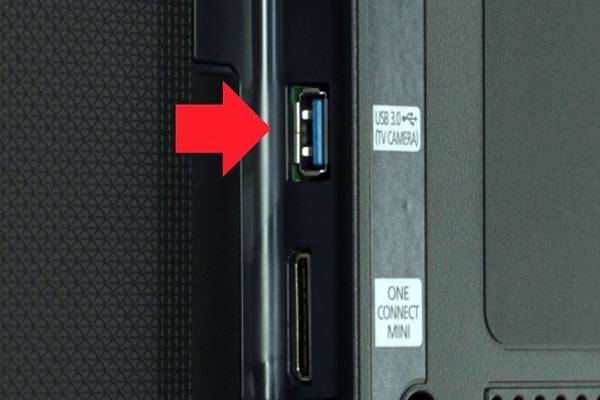
ಆದ್ದರಿಂದ ಕೆಲಸದ ಹರಿವು ಈ ರೀತಿ ಕಾಣುತ್ತದೆ:
- ನಾವು ನಮ್ಮ ಟಿವಿಯಲ್ಲಿ ವಿಶೇಷವಾಗಿ ಸಿದ್ಧಪಡಿಸಿದ USB ಪೋರ್ಟ್ಗೆ ಕೇಬಲ್ ಅನ್ನು ಸಂಪರ್ಕಿಸುತ್ತೇವೆ.
- ಟಿವಿಯನ್ನು ಆನ್ ಮಾಡಿ, ಅದರ ಇಂಟರ್ಫೇಸ್ ಲೋಡ್ ಆಗುವವರೆಗೆ ಕಾಯಿರಿ.
- ಈಗ ಮಾನಿಟರ್ ಆನ್ ಆಗಿದೆ, ಯುಎಸ್ಬಿ ಕೇಬಲ್ನ ಎರಡನೇ ಕನೆಕ್ಟರ್ಗೆ ಗ್ಯಾಜೆಟ್ ಅನ್ನು ಸಂಪರ್ಕಿಸಿ. ಸ್ವಲ್ಪ ಕಾಯೋಣ
- ಗ್ಯಾಜೆಟ್ನಿಂದ ಧ್ವನಿ ಸಂಕೇತ.
- ಸ್ಮಾರ್ಟ್ಫೋನ್ ಸಣ್ಣ ಅಧಿಸೂಚನೆಯನ್ನು ನೀಡುತ್ತದೆ ಅಥವಾ ಸೆಟ್ಟಿಂಗ್ಗಳನ್ನು ತೆರೆಯುತ್ತದೆ. ನಮ್ಮ ಕಣ್ಣುಗಳ ಮುಂದೆ, ಸಂಪರ್ಕ ವಿನಂತಿಯೊಂದಿಗೆ ವಿಂಡೋ ಕಾಣಿಸಿಕೊಳ್ಳುತ್ತದೆ, ಜೊತೆಗೆ ನಿಯತಾಂಕಗಳನ್ನು ಆಯ್ಕೆ ಮಾಡಲು ಒಂದು ಸಾಲು.
- ಸಾಲಿನಲ್ಲಿ, "ಡ್ರೈವ್ ಆಗಿ ಆಪರೇಟಿಂಗ್ ಮೋಡ್" ಐಟಂ ಅನ್ನು ಆಯ್ಕೆ ಮಾಡಿ. ಡೇಟಾ ವರ್ಗಾವಣೆಗಾಗಿ ಪಿಸಿಗೆ ಗ್ಯಾಜೆಟ್ ಅನ್ನು ಸಂಪರ್ಕಿಸುವ ಮೂಲಕ ನಾವು ಅದೇ ಐಟಂ ಅನ್ನು ಆಯ್ಕೆ ಮಾಡುತ್ತೇವೆ.
- ಟಿವಿಯಲ್ಲಿ, ಮೂಲ ಸೆಟ್ಟಿಂಗ್ಗಳಿಗೆ ಹೋಗಿ ಮತ್ತು "USB ಅಡಾಪ್ಟರ್" ಆಯ್ಕೆಯನ್ನು ಕ್ಲಿಕ್ ಮಾಡಿ. ಈಗ ಸ್ಮಾರ್ಟ್ಫೋನ್ ಪ್ರಮಾಣಿತ ಶೇಖರಣಾ ಮಾಧ್ಯಮವಾಗಿ ಅವರಿಂದ ಗ್ರಹಿಸಲ್ಪಡುತ್ತದೆ: ಫ್ಲಾಶ್ ಮೆಮೊರಿ ಅಥವಾ ತೆಗೆಯಬಹುದಾದ ಹಾರ್ಡ್ ಡ್ರೈವ್. ಡೇಟಾವನ್ನು ನಿರ್ಧರಿಸಲಾಗಿದೆಯೇ ಮತ್ತು ಸ್ಮಾರ್ಟ್ಫೋನ್ ಸಂಪರ್ಕಗೊಂಡಿದೆಯೇ ಎಂದು ಪರಿಶೀಲಿಸೋಣ.
ಸಿದ್ಧವಾಗಿದೆ!
ಸಹಜವಾಗಿ, ವಿಧಾನದ ಕಾರ್ಯಕ್ಷಮತೆಯು ಗ್ಯಾಜೆಟ್, ಟಿವಿ ಸ್ವತಃ, ಅವರ ಸಿಸ್ಟಮ್ ಸಾಫ್ಟ್ವೇರ್ ಮತ್ತು ಹೊಂದಾಣಿಕೆಯ ಮೇಲೆ ಅವಲಂಬಿತವಾಗಿರುತ್ತದೆ.ವಿಧಾನವು ಕಾರ್ಯನಿರ್ವಹಿಸದಿದ್ದರೆ, ನೀವು ಯಾವಾಗಲೂ ಇತರರನ್ನು ಪ್ರಯತ್ನಿಸಬಹುದು. ಉದಾಹರಣೆಗೆ, HDMI ಬಳಸಿ ಸಂಪರ್ಕಿಸಲಾಗುತ್ತಿದೆ. ಇಲ್ಲಿ ಇನ್ನೂ ಹಲವು ಅವಕಾಶಗಳು ಸಿಗಲಿವೆ. ಸ್ಯಾಮ್ಸಂಗ್ನಿಂದ ಗ್ಯಾಜೆಟ್ಗಳಿಗೆ ಈ ಸಂಪರ್ಕವು ವಿಶೇಷವಾಗಿ ಅನುಕೂಲಕರವಾಗಿದೆ. ವೈಫೈ ಮೂಲಕ ವೈರ್ಲೆಸ್ ಸಂಪರ್ಕ ಆಯ್ಕೆಯೂ ಇದೆ, ಇದು ಡೇಟಾ ವರ್ಗಾವಣೆಯ ಅನುಕೂಲತೆಯನ್ನು ಹೆಚ್ಚು ಸುಧಾರಿಸುತ್ತದೆ.
ತಂತಿ ಸಂಪರ್ಕ ವಿಧಾನಗಳು
USB ಕೇಬಲ್ನೊಂದಿಗೆ
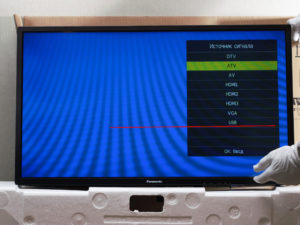 ಸಿಗ್ನಲ್ ಮೂಲವನ್ನು ಆಯ್ಕೆ ಮಾಡಲಾಗುತ್ತಿದೆ - USB
USB ಕೇಬಲ್ ಮೂಲಕ ಸಂಪರ್ಕಿಸುವುದು ಪರದೆಯ ಮೇಲೆ ಡೇಟಾವನ್ನು ಪ್ರದರ್ಶಿಸಲು ತ್ವರಿತ ಮಾರ್ಗವಾಗಿದೆ. ಇದನ್ನು ಮಾಡಲು, ನಿಮಗೆ ಆಂಡ್ರಾಯ್ಡ್ ಸ್ಮಾರ್ಟ್ಫೋನ್, ಚಾರ್ಜಿಂಗ್ ಕೇಬಲ್, ಕೆಲಸ ಮಾಡುವ ಯುಎಸ್ಬಿ ಇನ್ಪುಟ್ ಹೊಂದಿರುವ ಟಿವಿ (ಇದು ಎಲ್ಲಾ ಆಧುನಿಕ ಮಾದರಿಗಳಲ್ಲಿ, ರಾಜ್ಯ ಉದ್ಯೋಗಿಗಳಲ್ಲಿಯೂ ಸಹ) ಅಗತ್ಯವಿದೆ. ಸಂಪರ್ಕ ಅಲ್ಗಾರಿದಮ್:
- ಸಂವಹನ ತಂತಿಯೊಂದಿಗೆ ಫಲಕ ಮತ್ತು ದೂರವಾಣಿಯನ್ನು ಸಂಪರ್ಕಿಸಿ;
- ಟಿವಿ ಆನ್ ಮಾಡಿ;
- ಮೊಬೈಲ್ ಪರದೆಯ ಮೇಲೆ ಸಂವಾದ ಪೆಟ್ಟಿಗೆ ಕಾಣಿಸಿಕೊಳ್ಳುವವರೆಗೆ ಕಾಯಿರಿ;
- ಐಟಂ ಅನ್ನು ಆಯ್ಕೆ ಮಾಡಿ "ಒಂದು ಮೆಮೊರಿ ಡ್ರೈವ್ ಆಗಿ ಲಿಂಕ್";
- ರಿಮೋಟ್ ಕಂಟ್ರೋಲ್ ಬಳಸಿ, "USB" ಅನ್ನು ಸಿಗ್ನಲ್ ಮೂಲವಾಗಿ ಆಯ್ಕೆಮಾಡಿ;
- ಫೈಲ್ ಮ್ಯಾನೇಜರ್ ಮೂಲಕ, ನೀವು ಪ್ಲೇ ಮಾಡಬೇಕಾದ ಫೈಲ್ ಅನ್ನು ಆಯ್ಕೆ ಮಾಡಿ.
HDMI ಮೂಲಕ
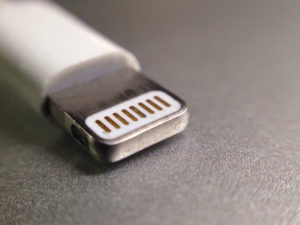 ಮಿಂಚಿನ ಕನೆಕ್ಟರ್
ನಿಮ್ಮ ಸ್ಮಾರ್ಟ್ಫೋನ್ ಅನ್ನು ದೊಡ್ಡ ಮಾನಿಟರ್ನೊಂದಿಗೆ ಪೂರ್ಣ ಪ್ರಮಾಣದ ಕಂಪ್ಯೂಟರ್ ಆಗಿ ಪರಿವರ್ತಿಸಲು ನಿಮಗೆ ಅನುಮತಿಸುತ್ತದೆ, ಇದು ಪ್ರದರ್ಶನದಿಂದ ಎಲ್ಲಾ ಮಾಹಿತಿಯನ್ನು ಪ್ರದರ್ಶಿಸುತ್ತದೆ.
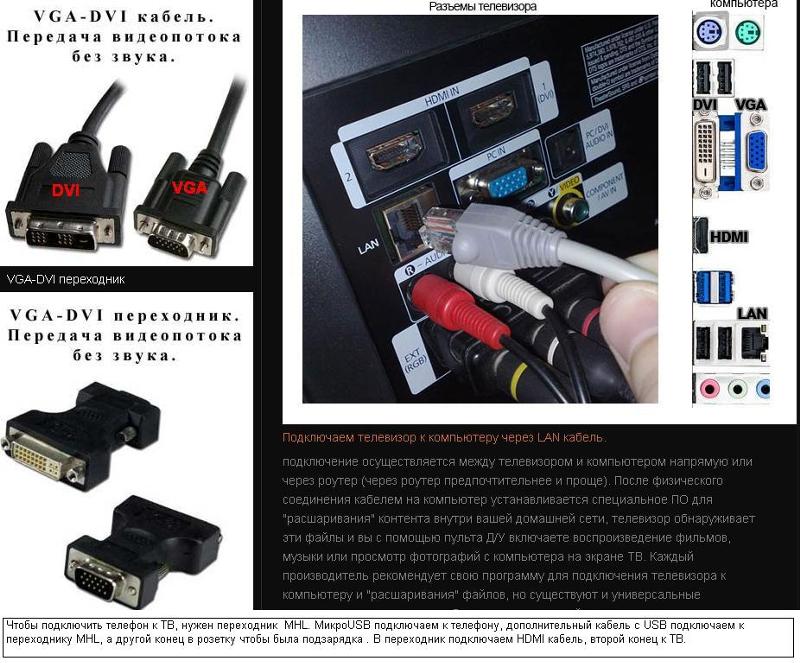
ಕೆಲವು ಮಾದರಿಗಳು (ಹೆಚ್ಚಾಗಿ ಸ್ಥಗಿತಗೊಂಡ ಫೋನ್ಗಳು) ಮಿನಿ-HDMi ಕನೆಕ್ಟರ್ ಅನ್ನು ಹೊಂದಿವೆ, ಇದು ಬಳ್ಳಿಯೊಂದಿಗೆ ನೇರವಾಗಿ ಸಂಪರ್ಕಿಸಲು ನಿಮಗೆ ಅನುಮತಿಸುತ್ತದೆ. ಅಂತಹ ಪೋರ್ಟ್ ಇಲ್ಲದಿದ್ದರೆ, ಸಂವಹನ ಕನೆಕ್ಟರ್ ಪ್ರಕಾರವನ್ನು ಅವಲಂಬಿಸಿ ನೀವು ಅಡಾಪ್ಟರ್ ಅನ್ನು ಖರೀದಿಸಬೇಕಾಗುತ್ತದೆ:
- ಟೈಪ್-ಸಿ. ಫ್ಲ್ಯಾಗ್ಶಿಪ್ ಮಾಡೆಲ್ಗಳ (Samsung, Algy, ಇತರೆ), ಮಧ್ಯಮ ವರ್ಗದ ಇತ್ತೀಚಿನ ಫೋನ್ಗಳನ್ನು ಟಿವಿಯೊಂದಿಗೆ ಸಂಪರ್ಕಿಸಲು ಅಡಾಪ್ಟರ್ ಸಹಾಯ ಮಾಡುತ್ತದೆ. HDMI ಮೂಲಕ ಮಾತ್ರ ಸಂಪರ್ಕಿಸಲು ಹಲವಾರು ಅಡಾಪ್ಟರುಗಳಿವೆ, ಹಾಗೆಯೇ VGA, DVI ಅಥವಾ MiniDP ಯೊಂದಿಗೆ ಹೊಂದಿಕೊಳ್ಳುವ ಸಾರ್ವತ್ರಿಕವಾದವುಗಳು.
- ಮಿಂಚು. ಆಪಲ್ ತಂತ್ರಜ್ಞಾನವನ್ನು ಸಂಪರ್ಕಿಸಲು ವಿನ್ಯಾಸಗೊಳಿಸಲಾಗಿದೆ: ಸ್ಮಾರ್ಟ್ಫೋನ್ಗಳು, ಟ್ಯಾಬ್ಲೆಟ್ಗಳು.
- ಮೈಕ್ರೋಯುಎಸ್ಬಿ ಇನ್ಪುಟ್ ಅನ್ನು ಬಳಸಿಕೊಂಡು ರಾಜ್ಯದ ಉದ್ಯೋಗಿಗಳು, ಹಳೆಯ ಸಾಧನಗಳನ್ನು ಸಂಪರ್ಕಿಸಲು ನಿಮಗೆ ಅನುಮತಿಸುವ ಅಡಾಪ್ಟರ್. ಖರೀದಿಸುವ ಮೊದಲು, ದಯವಿಟ್ಟು ಮೊಬೈಲ್ ಹೈ-ಡೆಫಿನಿಷನ್ ಲಿಂಕ್ ಅನ್ನು ಟಿವಿ ಮತ್ತು ಫೋನ್ ಎರಡರಿಂದಲೂ ಬೆಂಬಲಿಸಲಾಗಿದೆಯೇ ಎಂದು ಪರಿಶೀಲಿಸಿ.
- ಸ್ಲಿಮ್ ಪೋರ್ಟ್. ಹಿಂದಿನ ವಿಧಾನಗಳು ಹೊಂದಿಕೆಯಾಗದಿದ್ದಾಗ ಒಂದು ಆಯ್ಕೆ. ಸಂಪರ್ಕಿಸಲು, ಮೊಬೈಲ್ MicroUSB ಹೊಂದಲು ಸಹ ಇದು ಅವಶ್ಯಕವಾಗಿದೆ.
ಇತರ ಆಯ್ಕೆಗಳು
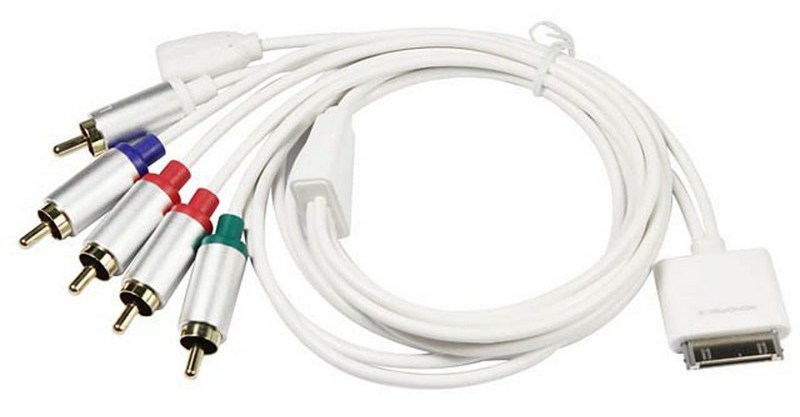
ನೀವು ಟೆಲಿವಿಷನ್ ಉಪಕರಣಗಳು ಮತ್ತು ಮೊಬೈಲ್ ಫೋನ್ ಅನ್ನು ಇತರ ರೀತಿಯಲ್ಲಿ ಸಿಂಕ್ರೊನೈಸ್ ಮಾಡಬಹುದು, ಉದಾಹರಣೆಗೆ, ಟುಲಿಪ್ಸ್ನೊಂದಿಗೆ - 2000 ರ ದಶಕದ ಆರಂಭದಲ್ಲಿ ಸಕ್ರಿಯವಾಗಿ ಬಳಸಲಾದ ಸಂಯೋಜಿತ ಕೇಬಲ್. ಈ ತಂತಿಯೊಂದಿಗೆ, ಇಂದು ನೀವು ನಿಮ್ಮ ಟಿವಿಗೆ ನಿಮ್ಮ ಐಫೋನ್ ಅನ್ನು ಸಂಪರ್ಕಿಸಬಹುದು. ಆದಾಗ್ಯೂ, ಹೆಚ್ಚಿನ ರೆಸಲ್ಯೂಶನ್ ಹೊಂದಿರುವ ವೀಡಿಯೊಗಳು ಮತ್ತು ಫೋಟೋಗಳನ್ನು ನೋಡುವುದು ಕಾರ್ಯನಿರ್ವಹಿಸುವುದಿಲ್ಲ ಎಂದು ನೀವು ಅರ್ಥಮಾಡಿಕೊಳ್ಳಬೇಕು.
ಏಕಕಾಲದಲ್ಲಿ ಹಲವಾರು ರೀತಿಯ ಅಡಾಪ್ಟರ್ಗಳನ್ನು ಬಳಸಿಕೊಂಡು ಸಂಯೋಜಿತ ಕೇಬಲ್ ಬಳಸಿ ನೀವು ಸ್ಮಾರ್ಟ್ಫೋನ್ನಿಂದ ಟಿವಿಗೆ ಸಂಪರ್ಕಿಸಬಹುದು. ನೀವು ಯಾವ ಅಡಾಪ್ಟರ್ ಅನ್ನು ಆದ್ಯತೆ ನೀಡುತ್ತೀರಿ? ನಿರ್ಧರಿಸುವುದು ನಿಮಗೆ ಬಿಟ್ಟದ್ದು. ಬಹಳಷ್ಟು ಐಫೋನ್ ಮಾದರಿಯನ್ನು ಅವಲಂಬಿಸಿರುತ್ತದೆ.
ಸಂಯೋಜಿತ AV ಕೇಬಲ್ - 3 ಪ್ಲಗ್ಗಳು (tulips) ಮತ್ತು ಒಂದು USB ಇನ್ಪುಟ್. Apple.x ನಿಂದ iPhone 4s ಮತ್ತು ಹಳೆಯ ಸ್ಮಾರ್ಟ್ಫೋನ್ಗಳಿಗೆ ಸೂಕ್ತವಾಗಿದೆ
ಕಾಂಪೊನೆಂಟ್ AV ಕೇಬಲ್ - ಸಂಯೋಜಿತ ಕೇಬಲ್ಗೆ ಸ್ವಲ್ಪಮಟ್ಟಿಗೆ ಹೋಲುತ್ತದೆ. ಚಿತ್ರದ ಸಿಂಕ್ರೊನೈಸೇಶನ್ ಮತ್ತು ಪ್ರಸಾರದ ಚಿತ್ರದ ಗುಣಮಟ್ಟವನ್ನು ಸುಧಾರಿಸಲು ಪ್ಲಗ್ಗಳ ಉಪಸ್ಥಿತಿಯಲ್ಲಿ ಮುಖ್ಯ ವ್ಯತ್ಯಾಸವಿದೆ. ಐಫೋನ್ 3, 4, 4 ಗಳಿಗೆ ಸಹ ಸೂಕ್ತವಾಗಿದೆ.
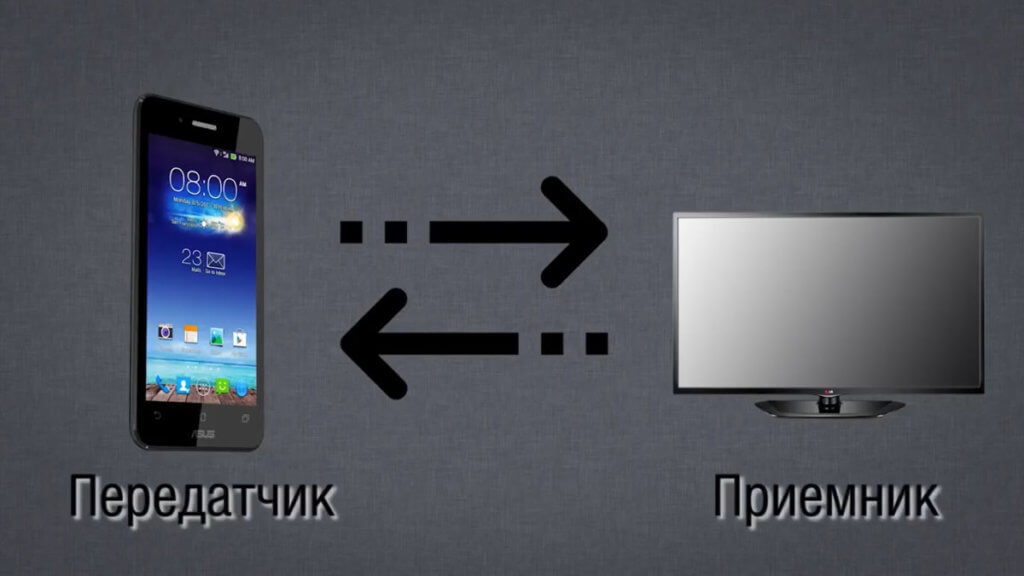


ಲೈಟ್ನಿಂಗ್ ವಿಜಿಎ ಅಡಾಪ್ಟರ್ - ಹೊಸ ಮಾದರಿಗಳನ್ನು ಸಂಪರ್ಕಿಸಲು ಬಳಸಲಾಗುತ್ತದೆ - 5, 5 ಸೆ. VGA ಕೇಬಲ್ಗಾಗಿ 15-ಪಿನ್ ಅನಲಾಗ್ ಕನೆಕ್ಟರ್ನ ಉಪಸ್ಥಿತಿಯು ಮುಖ್ಯ ಲಕ್ಷಣವಾಗಿದೆ.
ಟಿವಿಗೆ ಐಫೋನ್ ಅನ್ನು ಸಂಪರ್ಕಿಸುವುದು ಪ್ರತಿಯೊಬ್ಬ ಬಳಕೆದಾರರು ನಿಭಾಯಿಸಬಹುದಾದ ಸರಳ ವಿಧಾನವಾಗಿದೆ. ಕನೆಕ್ಟರ್ಗಳನ್ನು ಕೇಬಲ್ನೊಂದಿಗೆ ಸಂಪರ್ಕಿಸಲು ಸಾಕು; ಕೆಲವು ಸಂದರ್ಭಗಳಲ್ಲಿ, ಅಡಾಪ್ಟರ್ಗಳಾಗಿ ಕಾರ್ಯನಿರ್ವಹಿಸುವ ಹೆಚ್ಚುವರಿ ಅಡಾಪ್ಟರ್ಗಳನ್ನು ಬಳಸಲಾಗುತ್ತದೆ. ನಿಮ್ಮ ಐಫೋನ್ ಅನ್ನು ಸಂಪರ್ಕಿಸಲು ನಿಮಗೆ ಯಾವುದೇ ವಿಶೇಷ ಸಾಫ್ಟ್ವೇರ್ ಅಗತ್ಯವಿಲ್ಲ.
ಹೆಚ್ಚುವರಿ ಸಾಫ್ಟ್ವೇರ್ ಕಾನ್ಫಿಗರೇಶನ್ ಅನ್ನು ಸಹ ಕೈಗೊಳ್ಳಲಾಗಿಲ್ಲ. ನೀವು ಟಿವಿಯಲ್ಲಿ ಮುಖ್ಯ ಮೆನುವನ್ನು ತೆರೆಯಬೇಕು ಮತ್ತು ಸಿಗ್ನಲ್ ಮೂಲವನ್ನು ಆರಿಸಬೇಕಾಗುತ್ತದೆ.
Miracast ತಂತ್ರಜ್ಞಾನದ ಮೂಲಕ
LG ಟಿವಿಯನ್ನು ಉದಾಹರಣೆಯಾಗಿ ಬಳಸಿಕೊಂಡು ಸಂಪರ್ಕವನ್ನು ಪರಿಗಣಿಸಿ.
- ನಾವು ಟಿವಿಯಲ್ಲಿ "ಮೆನು" ಗೆ ಹೋಗುತ್ತೇವೆ, ನಂತರ ನಾವು ಅಲ್ಲಿ "ಕನೆಕ್ಷನ್ ಮ್ಯಾನೇಜರ್" ಅನ್ನು ಕಂಡುಕೊಳ್ಳುತ್ತೇವೆ ಮತ್ತು ಸಾಮಾನ್ಯ ಪಟ್ಟಿಯಲ್ಲಿ "ಸ್ಮಾರ್ಟ್ಫೋನ್" ಅಥವಾ "ಟ್ಯಾಬ್ಲೆಟ್" ಅನ್ನು ಆಯ್ಕೆ ಮಾಡಿ. ಈಗ ನೀವು ಸ್ಕ್ರೀನ್ ಹಂಚಿಕೆ ಟ್ಯಾಬ್ ಅನ್ನು ಆಯ್ಕೆ ಮಾಡಬೇಕಾಗುತ್ತದೆ. ನೀವು ಕ್ಲಿಕ್ ಮಾಡಿದ ತಕ್ಷಣ, ನೀವು ಶಾಸನ ಮಿರಾಕಾಸ್ಟ್ ಅನ್ನು ನೋಡುತ್ತೀರಿ. "ಪ್ರಾರಂಭಿಸು" ಟ್ಯಾಬ್ ಮೇಲೆ ಕ್ಲಿಕ್ ಮಾಡಿ. ಅಷ್ಟೆ, ಟಿವಿಯಲ್ಲಿ ಸೆಟಪ್ ಮುಗಿದಿದೆ.
- ನಿಮ್ಮ ಸ್ಮಾರ್ಟ್ಫೋನ್ನಲ್ಲಿ ತಂತ್ರಜ್ಞಾನವನ್ನು ಸಕ್ರಿಯಗೊಳಿಸಲು ನಾವು ಮುಂದುವರಿಯೋಣ. ನಾವು "ಸೆಟ್ಟಿಂಗ್ಗಳು" ಗೆ ಹೋಗುತ್ತೇವೆ ಮತ್ತು ಅಲ್ಲಿ ನಾವು "ಇನ್ನಷ್ಟು" ಐಟಂ ಅನ್ನು ಹುಡುಕುತ್ತೇವೆ. WiDi ಐಟಂ ಇರುತ್ತದೆ. ನಾವು ಅದರ ಮೇಲೆ ಕ್ಲಿಕ್ ಮಾಡುತ್ತೇವೆ. ನಿಮ್ಮ ಟಿವಿಯನ್ನು ನೀವು ಪಟ್ಟಿಯಲ್ಲಿ ನೋಡುತ್ತೀರಿ. ಅದರ ಮೇಲೆ ಕ್ಲಿಕ್ ಮಾಡಿ ಮತ್ತು ಸಾಧನವನ್ನು ಸಂಪರ್ಕಿಸಲು ನಿರೀಕ್ಷಿಸಿ. ಜೋಡಣೆಯನ್ನು ಸ್ಥಾಪಿಸಿದ ತಕ್ಷಣ, ನೀವು ಪರದೆಯ ಮೇಲೆ ಸ್ಮಾರ್ಟ್ಫೋನ್ ನಕಲು ಮಾಡುವುದನ್ನು ನೋಡುತ್ತೀರಿ ಮತ್ತು ನೀವು ಆಟಗಳು, ಅಪ್ಲಿಕೇಶನ್ಗಳು, ಇಂಟರ್ನೆಟ್ ಅನ್ನು ಪ್ರವೇಶಿಸಲು ಇತ್ಯಾದಿಗಳನ್ನು ಪ್ರಾರಂಭಿಸಲು ಸಾಧ್ಯವಾಗುತ್ತದೆ.
ಇಲ್ಲಿ ನೀವು ಗೇಮ್ಪ್ಯಾಡ್ ಅನ್ನು ಸಹ ಸಂಪರ್ಕಿಸಬಹುದು, ಉದಾಹರಣೆಗೆ, ಅಥವಾ ಕೀಬೋರ್ಡ್, ಮತ್ತು ನಿಮ್ಮ Android ಸ್ಮಾರ್ಟ್ಫೋನ್ ಅನ್ನು ಪೂರ್ಣ ಪ್ರಮಾಣದ ಕಂಪ್ಯೂಟರ್ ಆಗಿ ಪರಿವರ್ತಿಸಬಹುದು.



