

- ಡು-ಇಟ್-ನೀವೇ ವೈ-ಫೈ ಆಂಪ್ಲಿಫಯರ್
- ವೈ-ಫೈ ರೂಟರ್ಗಾಗಿ ಲಗತ್ತನ್ನು ಕೇಂದ್ರೀಕರಿಸಿ
- ನಾವು ನಮ್ಮ ಸ್ವಂತ ಕೈಗಳಿಂದ Wi-Fi ಸಿಗ್ನಲ್ ಆಂಪ್ಲಿಫೈಯರ್ ಅನ್ನು ರಚಿಸುತ್ತೇವೆ
- ರೂಟರ್ನಿಂದ ಪುನರಾವರ್ತಕವನ್ನು ಹೇಗೆ ಮಾಡುವುದು
- ರೂಟರ್ನಿಂದ ಪುನರಾವರ್ತಕವನ್ನು ಹೇಗೆ ಮಾಡುವುದು
- ರಿಪೀಟರ್ ಏಕೆ ಕೆಲಸ ಮಾಡುತ್ತಿಲ್ಲ?
- Wi-Fi ವಿಸ್ತರಣೆ
- ಬಿಯರ್ ಕ್ಯಾನ್ ಆಂಪ್ಲಿಫೈಯರ್
- ಆಂಪ್ಲಿಫೈಯರ್ಗಳು
- ರಿಪೀಟರ್ ರೂಟರ್ನ ಕಾರ್ಯಾಚರಣೆಯನ್ನು ಪರಿಶೀಲಿಸಲಾಗುತ್ತಿದೆ ಮತ್ತು ಸೆಟ್ಟಿಂಗ್ಗಳನ್ನು ಮರುಹೊಂದಿಸುವುದು
- ರಿಪೀಟರ್ ಮೂಲಕ ವೇಗ ಪರೀಕ್ಷೆ
- ಪಿಸಿ ಮೂಲಕ ನೆಟ್ವರ್ಕ್ ಸೆಟ್ಟಿಂಗ್
- WDS ಬ್ರಿಡ್ಜ್ ಮೋಡ್ನಲ್ಲಿ TP-ಲಿಂಕ್ ವೈಫೈ ರೂಟರ್ ಹೇಗೆ ಕಾರ್ಯನಿರ್ವಹಿಸುತ್ತದೆ
- ರಿಪೀಟರ್ ಅನ್ನು ಎಲ್ಲಿ ಇರಿಸಬೇಕು
- ಸಾಧನವನ್ನು ಆನ್ ಮಾಡಿ ಮತ್ತು ಸಂಪರ್ಕಿಸಲಾಗುತ್ತಿದೆ
- ಆಂಪ್ಲಿಫೈಯರ್ ಅನ್ನು ಹೇಗೆ ಸಂಪರ್ಕಿಸುವುದು?
- WPS ಅನ್ನು ಏಕೆ ನಿಷ್ಕ್ರಿಯಗೊಳಿಸಬೇಕು
- ಸಹಾಯಕವಾದ ಸುಳಿವುಗಳು
- ಲ್ಯಾಪ್ಟಾಪ್ ಅಥವಾ ಕಂಪ್ಯೂಟರ್ನಲ್ಲಿ ರಿಸೀವರ್ ಅನ್ನು ಹೊಂದಿಸಲಾಗುತ್ತಿದೆ
- ಮನೆಯಲ್ಲಿ ತಯಾರಿಸಿದ ಆಂಟೆನಾಗಳು
- ರೂಟರ್ ಬದಲಿ
- ಶಿಫಾರಸುಗಳು
- ವೈ-ಫೈ ಸಿಗ್ನಲ್ ಆಂಪ್ಲಿಫೈಯರ್ಗಳು
- ಚೀನೀ ಪುನರಾವರ್ತಕಗಳನ್ನು ಸಂಪರ್ಕಿಸಲಾಗುತ್ತಿದೆ
- ನಿಮ್ಮ ಸ್ವಂತ ಕೈಗಳಿಂದ Wi-Fi ಸಿಗ್ನಲ್ ಆಂಪ್ಲಿಫೈಯರ್ಗಳನ್ನು ತಯಾರಿಸುವುದು
- ನಿಮ್ಮ ಸ್ಮಾರ್ಟ್ಫೋನ್ ಅನ್ನು ರಿಪೀಟರ್ ಆಗಿ ಪರಿವರ್ತಿಸಲು Android OS ನಲ್ಲಿನ ಅಪ್ಲಿಕೇಶನ್ಗಳು
- FQRouter
- ನೆಟ್ಶೇರ್
- ನಿವ್ವಳ ಹಂಚಿಕೆ (ಕಾಗುಣಿತದಲ್ಲಿ ಸ್ಥಳಾವಕಾಶದೊಂದಿಗೆ)
- ಸಾಮಾನ್ಯ ಸೆಟಪ್ ಯೋಜನೆ
- ಹೆಚ್ಚುವರಿ ಸೆಟ್ಟಿಂಗ್ಗಳು
ಡು-ಇಟ್-ನೀವೇ ವೈ-ಫೈ ಆಂಪ್ಲಿಫಯರ್
ನೀವು ಬಯಸಿದರೆ, ನೀವು ಸುಧಾರಿತ ವಿಧಾನಗಳಿಂದ Wi-Fi ಆಂಪ್ಲಿಫೈಯರ್ ಅನ್ನು ನೀವೇ ಮಾಡಬಹುದು, ಇದರಿಂದಾಗಿ ಹಣವನ್ನು ಉಳಿಸಬಹುದು. ಆದಾಗ್ಯೂ, ಅಂತಹ "ಮನೆಯಲ್ಲಿ ತಯಾರಿಸಿದ ಉತ್ಪನ್ನಗಳ" ಪ್ರಯೋಜನಗಳು ಅನುಮಾನಾಸ್ಪದವಾಗಿವೆ ಮತ್ತು ರೂಟರ್ ಅನ್ನು ನಿಷ್ಪ್ರಯೋಜಕವಾಗಿಸುವ ಅಪಾಯವು ತುಂಬಾ ಹೆಚ್ಚಾಗಿದೆ ಎಂದು ಗಮನಿಸಬೇಕಾದ ಅಂಶವಾಗಿದೆ.ನಿಮ್ಮ ರೂಟರ್ನ "ಆರೋಗ್ಯ" ಕ್ಕೆ ಅಪಾಯವಿಲ್ಲದೆ Wi-Fi ಸಿಗ್ನಲ್ ಅನ್ನು ವರ್ಧಿಸಲು ನಿಮಗೆ ಅನುಮತಿಸುವ ದಿಕ್ಕಿನ ಸಿಗ್ನಲ್ ವರ್ಧಿಸುವ ನಳಿಕೆಗಳ ವಿನ್ಯಾಸಗಳನ್ನು ನಾವು ಕೆಳಗೆ ನೋಡುತ್ತೇವೆ.
ವೈ-ಫೈ ರೂಟರ್ಗಾಗಿ ಲಗತ್ತನ್ನು ಕೇಂದ್ರೀಕರಿಸಿ
ವೈ-ಫೈ ರೂಟರ್ ಸಿಗ್ನಲ್ ವೃತ್ತಾಕಾರದ ಮಾದರಿಯಲ್ಲಿ ಹರಡುತ್ತದೆ - ಅದು ಮೂಲದಿಂದ ದೂರ ಹೋದಾಗ, ಅದು ಹದಗೆಡುತ್ತದೆ ಮತ್ತು ವಿಶ್ವಾಸಾರ್ಹ ಸ್ವಾಗತ ವಲಯವನ್ನು ಮೀರಿ ಹೋದಾಗ, ಅದು ಒಡೆಯಲು ಪ್ರಾರಂಭಿಸುತ್ತದೆ. ಅಗತ್ಯವಿದ್ದರೆ, ಸಿಗ್ನಲ್ ಅನ್ನು ಸರಿಯಾದ ದಿಕ್ಕಿನಲ್ಲಿ ಕೇಂದ್ರೀಕರಿಸಬಹುದು ಮತ್ತು ರವಾನಿಸಬಹುದು, ಅಲ್ಲಿ ರೂಟರ್ನ ಕವರೇಜ್ ಸಾಕಾಗುವುದಿಲ್ಲ. ಫೋಕಸಿಂಗ್ ನಳಿಕೆಯನ್ನು ಮಾಡಲು, ನಿಮಗೆ 0.8 ರಿಂದ 1 ಮಿಮೀ ವ್ಯಾಸವನ್ನು ಹೊಂದಿರುವ ತಾಮ್ರದ ತಂತಿ ಮತ್ತು ಪ್ಲಾಸ್ಟಿಕ್ ಅಥವಾ ದಪ್ಪ ರಟ್ಟಿನ ತುಂಡು ಬೇಕಾಗುತ್ತದೆ.
ನಳಿಕೆಯ ಜೋಡಣೆಯನ್ನು ಈ ಕೆಳಗಿನ ಅನುಕ್ರಮದಲ್ಲಿ ನಡೆಸಲಾಗುತ್ತದೆ:
ಅಂತಹ ನಳಿಕೆಯು 10 dB ವರೆಗೆ ಲಾಭವನ್ನು ನೀಡುತ್ತದೆ, ಆದರೆ ರೇಖಾಚಿತ್ರವು ದಿಕ್ಕಿನ ಆಕಾರವನ್ನು ತೆಗೆದುಕೊಳ್ಳುತ್ತದೆ, ಅಂದರೆ, Wi-Fi ಸಿಗ್ನಲ್ ಬಹುತೇಕ ಭಾಗಕ್ಕೆ ಒಂದು ದಿಕ್ಕಿನಲ್ಲಿ ಮಾತ್ರ ಸ್ಥಿರವಾಗಿ ಪ್ರಸಾರವಾಗುತ್ತದೆ.
ನಾವು ನಮ್ಮ ಸ್ವಂತ ಕೈಗಳಿಂದ Wi-Fi ಸಿಗ್ನಲ್ ಆಂಪ್ಲಿಫೈಯರ್ ಅನ್ನು ರಚಿಸುತ್ತೇವೆ
ತಮ್ಮದೇ ಆದ ಆಂಪ್ಲಿಫೈಯರ್ಗಳನ್ನು ರಚಿಸಿದ ಅನೇಕ ಸೂಜಿ ಕೆಲಸಗಾರರು ಇದ್ದಾರೆ. ಸಾಮಾನ್ಯ ಮತ್ತು ಕೆಲಸದ ಆಯ್ಕೆಗಳನ್ನು ನೋಡೋಣ. ಸುಧಾರಿತ ವಸ್ತುಗಳಿಂದ ಕೇವಲ 10 ನಿಮಿಷಗಳಲ್ಲಿ ನಿಮ್ಮ ಸ್ವಂತ ಕೈಗಳಿಂದ ಅಂತಹ Wi-Fi ಸಿಗ್ನಲ್ ಆಂಪ್ಲಿಫೈಯರ್ಗಳನ್ನು ನೀವು ಮಾಡಬಹುದು.
ಡಿಸ್ಕ್ ಬಾಕ್ಸ್ ಅನ್ನು ಬಳಸುವುದು ಮೊದಲ ಮತ್ತು ಸುಲಭವಾದ ಆಯ್ಕೆಯಾಗಿದೆ. ಇದು ನಮ್ಮ ಉದ್ದೇಶಕ್ಕಾಗಿ ಪರಿಪೂರ್ಣ ತ್ರಿಜ್ಯವನ್ನು ಹೊಂದಿದೆ. ಆದ್ದರಿಂದ, ನಾವು ಸಿಡಿ ಬಾಕ್ಸ್ ಅನ್ನು ತೆಗೆದುಕೊಂಡು ಸ್ಪೈರ್ ಅನ್ನು ಕತ್ತರಿಸುತ್ತೇವೆ, ಆದರೆ ಸಂಪೂರ್ಣವಾಗಿ ಅಲ್ಲ. ಸುಮಾರು 18 ಮಿಮೀ ಬಿಡಲು ಅವಶ್ಯಕ. ಈಗ, ಸ್ಪೈರ್ನಲ್ಲಿ ಫೈಲ್ನೊಂದಿಗೆ, ನಾವು ಜೋಡಿಸಲು ಸಣ್ಣ ಕಟೌಟ್ಗಳನ್ನು ಮಾಡುತ್ತೇವೆ.
ತಾಮ್ರದ ಚೌಕಗಳನ್ನು ರಚಿಸುವುದು ಮುಂದಿನ ಹಂತವಾಗಿದೆ. ನಾವು 25 ಸೆಂಟಿಮೀಟರ್ ಉದ್ದದ ತಂತಿಯನ್ನು ಹುಡುಕುತ್ತಿದ್ದೇವೆ ಮತ್ತು ತುದಿಗಳನ್ನು ಬಾಗಿ ಅದರಿಂದ ಎರಡು ಚೌಕಗಳನ್ನು ಮಾಡುತ್ತೇವೆ. ಈ ತಾಮ್ರದ ರಚನೆಗಳು ಆಂಟೆನಾಗೆ ಹೋಲುತ್ತವೆ, ನಾವು ಅವುಗಳನ್ನು ನಮ್ಮ ಡಿಸ್ಕ್ ಬಾಕ್ಸ್ನ ಸ್ಪೈರ್ನಲ್ಲಿ ಸರಿಪಡಿಸುತ್ತೇವೆ ಮತ್ತು ಅವುಗಳನ್ನು ಅಂಟುಗೊಳಿಸುತ್ತೇವೆ.
ಆಂಟೆನಾದ ತುದಿಗಳನ್ನು ಒಟ್ಟಿಗೆ ಬೆಸುಗೆ ಹಾಕಬೇಕು ಮತ್ತು ನಮ್ಮ ಮೋಡೆಮ್ಗೆ ಕಾರಣವಾಗುವ ಏಕಾಕ್ಷ ಕೇಬಲ್ಗೆ ಬೆಸುಗೆ ಹಾಕಬೇಕು.ಈ ಸೆಟಪ್ನ ಕೆಳಭಾಗದಲ್ಲಿ, ಇಲ್ಲಿ ಪ್ರತಿಫಲಕವಾಗಿ ಕಾರ್ಯನಿರ್ವಹಿಸುವ ಸಿಡಿಯನ್ನು ಇರಿಸಿ.
ರೂಟರ್ನಿಂದ ಪುನರಾವರ್ತಕವನ್ನು ಹೇಗೆ ಮಾಡುವುದು
ಸಾಧನವನ್ನು ಸರಿಯಾಗಿ ಕಾನ್ಫಿಗರ್ ಮಾಡಿದ ನಂತರ, ಮಾಲೀಕರು ರೂಟರ್ ಅನ್ನು ಬಳಸಲು ಸಾಧ್ಯವಾಗುತ್ತದೆ. ಕೆಲವು ರೂಟರ್ ಮಾದರಿಗಳು ಮೋಡ್ ಸ್ವಿಚ್ ಬಟನ್ ಅನ್ನು ಹೊಂದಿವೆ, ಇದು ಪರಿವರ್ತನೆ ಪ್ರಕ್ರಿಯೆಯನ್ನು ಹೆಚ್ಚು ಸುಗಮಗೊಳಿಸುತ್ತದೆ. ಅಂತಹ ಬದಲಾವಣೆಯ ಅನುಪಸ್ಥಿತಿಯಲ್ಲಿ ಇಂಟರ್ನೆಟ್ ಮೆನುವಿನಲ್ಲಿ ಸಂಭವಿಸುತ್ತದೆ. ಎರಡನೇ ರೂಟರ್ನ ಉಪಸ್ಥಿತಿಯು ಸ್ವತಂತ್ರವಾಗಿ ಪುನರಾವರ್ತಕವನ್ನು ಮಾಡಲು ನಿಮಗೆ ಅನುಮತಿಸುತ್ತದೆ.
ಮುಖ್ಯ ಟ್ರಾನ್ಸ್ಮಿಟರ್ನಲ್ಲಿ ಸಿಗ್ನಲ್ ಟ್ರಾನ್ಸ್ಮಿಷನ್ ಚಾನಲ್ ಅನ್ನು ಬದಲಾಯಿಸುವ ಮೂಲಕ ಈ ಸಮಸ್ಯೆಯನ್ನು ಪರಿಹರಿಸಬಹುದು. ಬದಲಾವಣೆಗಳನ್ನು ಮಾಡಿದ ನಂತರ, ನೀವು ಹೊಸ ಸೆಟ್ಟಿಂಗ್ಗಳನ್ನು ಉಳಿಸಬೇಕು. ಎಲ್ಲಾ ಹಂತಗಳನ್ನು ಪೂರ್ಣಗೊಳಿಸಿದ ನಂತರ, ತಂತಿಯನ್ನು ಬಳಸಿಕೊಂಡು ಎರಡು ಸಾಧನಗಳ ನಡುವೆ ಸೇತುವೆಯನ್ನು ರಚಿಸಲಾಗುತ್ತದೆ. ಈ ಸರಳ ಕಾರ್ಯಾಚರಣೆಗಳು ಹಳೆಯ ರೂಟರ್ನಿಂದ ವೈರ್ಲೆಸ್ ರಿಪೀಟರ್ ಅನ್ನು ತ್ವರಿತವಾಗಿ ಮಾಡಲು ನಿಮಗೆ ಅನುಮತಿಸುತ್ತದೆ.
ರೂಟರ್ನಿಂದ ಪುನರಾವರ್ತಕವನ್ನು ಹೇಗೆ ಮಾಡುವುದು
ರಿಪೀಟರ್ ಮೋಡ್ ಅನ್ನು Zyxel ಮತ್ತು Asus ಮಾರ್ಗನಿರ್ದೇಶಕಗಳಲ್ಲಿ ಅತ್ಯಂತ ಯಶಸ್ವಿಯಾಗಿ ಅಳವಡಿಸಲಾಗಿದೆ. ವೆಬ್ ಇಂಟರ್ಫೇಸ್ ಮೂಲಕ ಕಾನ್ಫಿಗರ್ ಮಾಡಲು ಎಲ್ಲವೂ ತುಂಬಾ ಸುಲಭ ಮತ್ತು ದೋಷರಹಿತವಾಗಿ ಕಾರ್ಯನಿರ್ವಹಿಸುತ್ತದೆ.
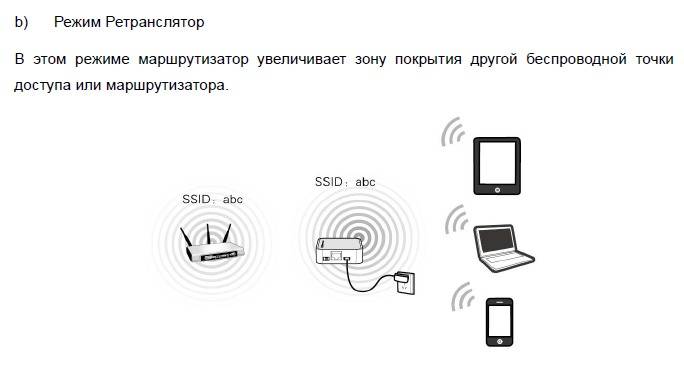
ರೂಟರ್ ಅನ್ನು ರಿಪೀಟರ್ ಆಗಿ ಪರಿವರ್ತಿಸಲು, ನೀವು ಅದರ ಕಾರ್ಯಾಚರಣೆಯ ವಿಧಾನವನ್ನು ಬದಲಾಯಿಸಬೇಕಾಗುತ್ತದೆ. Zyxel Keenetic Lite III ನಂತಹ ಕೆಲವು ಸಾಧನಗಳಿಗೆ, ಹಿಂದಿನ ಪ್ಯಾನೆಲ್ನಲ್ಲಿನ ಸ್ವಿಚ್ ಮೂಲಕ ಆಪರೇಟಿಂಗ್ ಮೋಡ್ ಅನ್ನು ಬದಲಾಯಿಸಲಾಗುತ್ತದೆ. ಈ ಸಂದರ್ಭದಲ್ಲಿ, ನೀವು ಕೇವಲ "ಆಂಪ್ಲಿಫಯರ್" ಅಥವಾ "ರಿಪೀಟರ್" ಮೋಡ್ ಅನ್ನು ಆಯ್ಕೆ ಮಾಡಬೇಕಾಗುತ್ತದೆ. ಅಂತಹ ಸ್ವಿಚ್ ಇಲ್ಲದಿದ್ದರೆ, ನಾವು ವೆಬ್ ಇಂಟರ್ಫೇಸ್ ಮೂಲಕ ಆಪರೇಟಿಂಗ್ ಮೋಡ್ ಅನ್ನು ಬದಲಾಯಿಸುತ್ತೇವೆ.
ನಾವು ಬ್ರೌಸರ್ನಲ್ಲಿ ನಿಮ್ಮ ರೂಟರ್ನ ವಿಳಾಸವನ್ನು (ಸಾಮಾನ್ಯವಾಗಿ 192.168.0.1 ಅಥವಾ 192.168.1.1) ಮತ್ತು ನಿಮ್ಮ ಬಳಕೆದಾರಹೆಸರು ಮತ್ತು ಪಾಸ್ವರ್ಡ್ ಅನ್ನು ನಮೂದಿಸುತ್ತೇವೆ. ನೀವು ಡೀಫಾಲ್ಟ್ ಸೆಟ್ಟಿಂಗ್ಗಳನ್ನು ಬದಲಾಯಿಸದಿದ್ದರೆ, ಈ ನಿಯತಾಂಕಗಳ ಬಗ್ಗೆ ಮಾಹಿತಿಯನ್ನು ರೂಟರ್ನ ಕೆಳಭಾಗದಲ್ಲಿರುವ ಸ್ಟಿಕ್ಕರ್ನಲ್ಲಿ ಕಾಣಬಹುದು. ಈ ಹಂತದಲ್ಲಿ ನಿಮಗೆ ಯಾವುದೇ ತೊಂದರೆಗಳಿದ್ದರೆ, ನಿಮ್ಮ ಸಾಧನಕ್ಕಾಗಿ ದಸ್ತಾವೇಜನ್ನು ಪರಿಶೀಲಿಸಿ ಅಥವಾ ಇಂಟರ್ನೆಟ್ನಲ್ಲಿ ಕೈಪಿಡಿಯನ್ನು ನೋಡಿ.
ನೀವು ವೆಬ್ ಇಂಟರ್ಫೇಸ್ಗೆ ಯಶಸ್ವಿಯಾಗಿ ಲಾಗ್ ಇನ್ ಆಗಿದ್ದೀರಿ ಎಂದು ನಾವು ಭಾವಿಸುತ್ತೇವೆ. ಈಗ ನಾವು ಅಗತ್ಯವಿರುವ ಮೆನು ಐಟಂ ಅನ್ನು ಕಂಡುಹಿಡಿಯಬೇಕು.
Zyxel ಮಾರ್ಗನಿರ್ದೇಶಕಗಳಲ್ಲಿ, ನೀವು "ಸಿಸ್ಟಮ್" ಟ್ಯಾಬ್ಗೆ ಹೋಗಬೇಕು ಮತ್ತು ಅಲ್ಲಿ "ಮೋಡ್" ಐಟಂ ಅನ್ನು ಆಯ್ಕೆ ಮಾಡಬೇಕಾಗುತ್ತದೆ. ಇಲ್ಲಿ ನಾವು "ಆಂಪ್ಲಿಫೈಯರ್ - ವೈ-ಫೈ ವಲಯ ವಿಸ್ತರಣೆ" ಐಟಂನಲ್ಲಿ ಟಿಕ್ ಅನ್ನು ಹಾಕುತ್ತೇವೆ, ಸೆಟ್ಟಿಂಗ್ಗಳನ್ನು ಉಳಿಸಿ ಮತ್ತು ಸಾಧನವನ್ನು ರೀಬೂಟ್ ಮಾಡಿ.

ಎಲ್ಲವೂ, ಅದು ಮುಗಿದಿದೆ. ಆದಾಗ್ಯೂ, ಒಂದು "ಆದರೆ" ಇದೆ.
ಪುನರಾವರ್ತಕ ಮೋಡ್ ಅನ್ನು ಸಕ್ರಿಯಗೊಳಿಸಿದ ನಂತರ, 192.168.0.1 ನಲ್ಲಿ ನಿಮ್ಮ ರೂಟರ್ನ ವೆಬ್ ಇಂಟರ್ಫೇಸ್ಗೆ ಲಾಗ್ ಇನ್ ಮಾಡಲು ನಿಮಗೆ ಸಾಧ್ಯವಾಗುವುದಿಲ್ಲ. ವೆಬ್ ಇಂಟರ್ಫೇಸ್ Wi-Fi ಅಥವಾ ಕೇಬಲ್ ಮೂಲಕ ಲಭ್ಯವಿರುವುದಿಲ್ಲ. ಏಕೆಂದರೆ ಪುನರಾವರ್ತಕವು ಇಂಟರ್ನೆಟ್ ಅನ್ನು ವಿತರಿಸುವ ಮುಖ್ಯ ರೂಟರ್ನಿಂದ IP ವಿಳಾಸವನ್ನು ಪಡೆಯುತ್ತದೆ ಮತ್ತು ಈ ವಿಳಾಸವು ಡೀಫಾಲ್ಟ್ ವಿಳಾಸದಿಂದ ಭಿನ್ನವಾಗಿರುತ್ತದೆ.
ಕಂಡುಹಿಡಿಯಲು, ನೀವು ಮುಖ್ಯ ರೂಟರ್ಗೆ ಹೋಗಬೇಕು ಮತ್ತು ಅದಕ್ಕೆ ಸಂಪರ್ಕಗೊಂಡಿರುವ ಸಾಧನಗಳ ಪಟ್ಟಿಯನ್ನು ನೋಡಬೇಕು. ಅವುಗಳಲ್ಲಿ ನಿಮ್ಮ ಪುನರಾವರ್ತಕ ಇರುತ್ತದೆ. ಇಲ್ಲಿ ನೀವು ಅದರ IP ಅನ್ನು ಸಹ ನೋಡಬಹುದು ಮತ್ತು ಅಗತ್ಯವಿದ್ದರೆ, ಸೆಟ್ಟಿಂಗ್ಗಳನ್ನು ನಮೂದಿಸಿ.
ಆದ್ದರಿಂದ, ರಿಪೀಟರ್ ಮೋಡ್ ಅನ್ನು ಸಕ್ರಿಯಗೊಳಿಸಲಾಗಿದೆ. ಒಂದೇ ಒಂದು ವಿಷಯ ಉಳಿದಿದೆ - ನಿಮ್ಮ ಅಪಾರ್ಟ್ಮೆಂಟ್ನಲ್ಲಿ ಇಂಟರ್ನೆಟ್ ಅನ್ನು ವಿತರಿಸುವ ಮುಖ್ಯ ರೂಟರ್ಗೆ ಪುನರಾವರ್ತಕವನ್ನು ಸಂಪರ್ಕಿಸಲು.
ಇದನ್ನು ಮಾಡಲು, ಮುಖ್ಯ ರೂಟರ್ನಲ್ಲಿ ಮತ್ತು ರಿಪೀಟರ್ ರೂಟರ್ನಲ್ಲಿ WPS ಬಟನ್ ಒತ್ತಿರಿ. ಇದು ಪ್ರತಿಯೊಂದು ಆಧುನಿಕ ರೂಟರ್ನಲ್ಲಿಯೂ ಲಭ್ಯವಿದೆ. ಅದು ಇಲ್ಲದಿದ್ದರೆ, ಸಾಧನದ ವೆಬ್ ಇಂಟರ್ಫೇಸ್ನಲ್ಲಿ WPS ಮೋಡ್ ಅನ್ನು ಸಕ್ರಿಯಗೊಳಿಸಬಹುದು.
ಗುಂಡಿಗಳನ್ನು ಒತ್ತುವ ನಂತರ, ನೀವು ಸ್ವಲ್ಪ ಕಾಯಬೇಕಾಗಿದೆ. ಸಂಪರ್ಕವನ್ನು ಸ್ಥಾಪಿಸುವವರೆಗೆ Wi-Fi ಸೂಚಕವು ಸ್ವಲ್ಪ ಸಮಯದವರೆಗೆ ಮಿನುಗುತ್ತದೆ. ಇಂಟರ್ನೆಟ್ ಸಂಪರ್ಕ (WAN) ಸೂಚಕವು ರಿಪೀಟರ್ನಲ್ಲಿ ಬೆಳಗಬೇಕು. ನಿಮ್ಮ ಲ್ಯಾಪ್ಟಾಪ್ ಅಥವಾ ಸ್ಮಾರ್ಟ್ಫೋನ್ನಲ್ಲಿ ಲಭ್ಯವಿರುವ ನೆಟ್ವರ್ಕ್ಗಳ ಪಟ್ಟಿಯನ್ನು ತೆರೆಯಿರಿ ಮತ್ತು ಸಿಗ್ನಲ್ ಗುಣಮಟ್ಟವನ್ನು ಪರಿಶೀಲಿಸಿ.
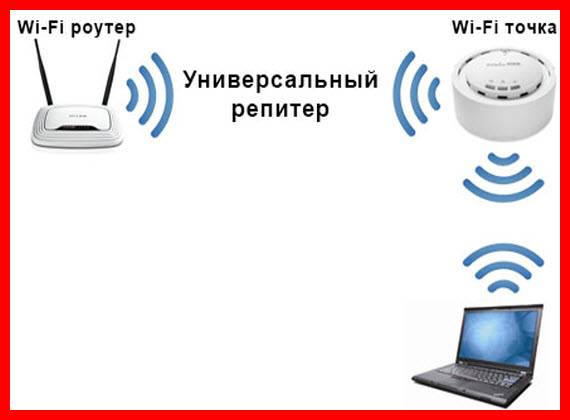
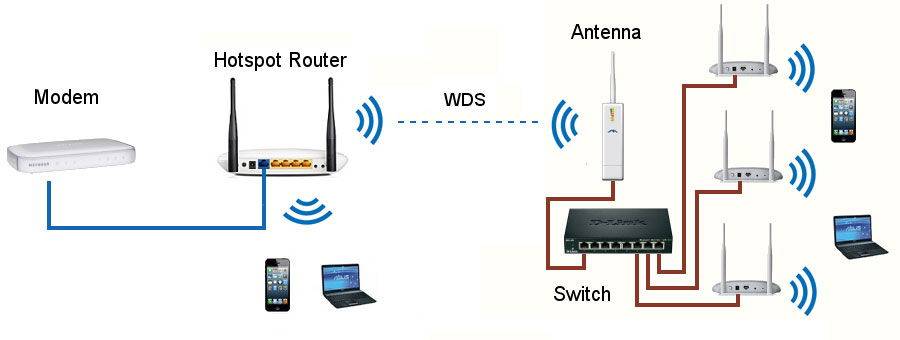


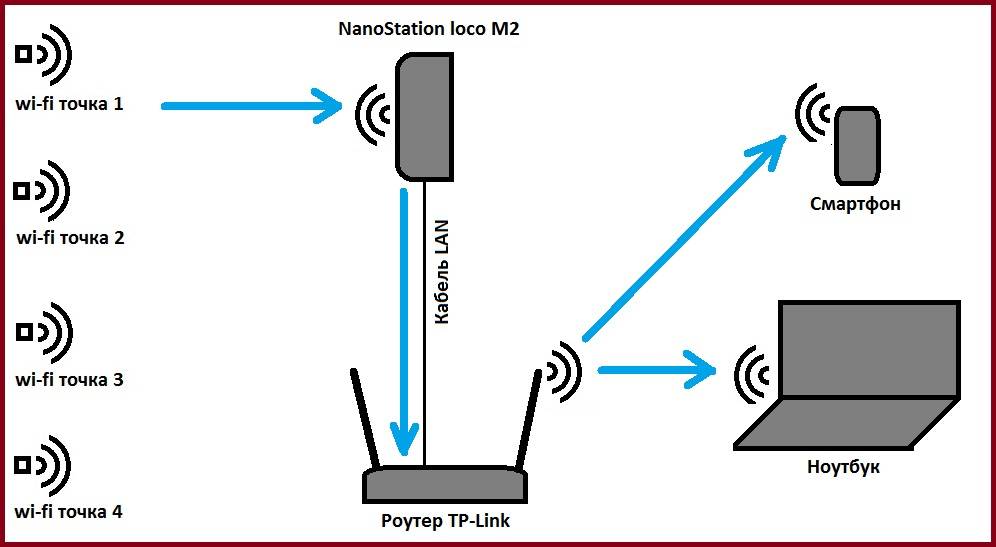

Asus ಮಾರ್ಗನಿರ್ದೇಶಕಗಳಲ್ಲಿ, ಸೆಟಪ್ ಅನ್ನು ಅದೇ ರೀತಿಯಲ್ಲಿ ಮಾಡಲಾಗುತ್ತದೆ. ಸೆಟ್ಟಿಂಗ್ಗಳಲ್ಲಿ, "ಆಡಳಿತ" ಟ್ಯಾಬ್ ಅನ್ನು ಹುಡುಕಿ, ಮತ್ತು ಅದರಲ್ಲಿ - "ಆಪರೇಷನ್ ಮೋಡ್" ಐಟಂ. "ರಿಪೀಟರ್ ಮೋಡ್" ಆಯ್ಕೆಮಾಡಿ ಮತ್ತು "ಉಳಿಸು" ಕ್ಲಿಕ್ ಮಾಡಿ. ಇದು ಲಭ್ಯವಿರುವ ವೈರ್ಲೆಸ್ ನೆಟ್ವರ್ಕ್ಗಳ ಪಟ್ಟಿಯನ್ನು ತೆರೆಯುತ್ತದೆ. ನಿಮಗೆ ಬೇಕಾದುದನ್ನು ಆಯ್ಕೆಮಾಡಿ ಮತ್ತು ಪಾಸ್ವರ್ಡ್ ಅನ್ನು ನಮೂದಿಸಿ. ಪುನರಾವರ್ತಕವು ನೆಟ್ವರ್ಕ್ಗೆ ಸಂಪರ್ಕಗೊಳ್ಳುತ್ತದೆ.
ನೀವು ರಿಪೀಟರ್ ಮೋಡ್ ಅನ್ನು ನಿಷ್ಕ್ರಿಯಗೊಳಿಸಲು ಬಯಸಿದರೆ, ಆಪರೇಟಿಂಗ್ ಮೋಡ್ ಸೆಟ್ಟಿಂಗ್ಗಳಲ್ಲಿ ನೀವು ಅದೇ ಸ್ಥಳದಲ್ಲಿ ಅದನ್ನು ಮಾಡಬಹುದು. ಸಹಜವಾಗಿ, ನಿಮ್ಮ ಸಾಧನದ ಹೊಸ IP ಅನ್ನು ಕಂಡುಹಿಡಿದ ನಂತರ. ಈ ವಿಧಾನವು ಸಮಸ್ಯೆಯನ್ನು ಪರಿಹರಿಸದಿದ್ದರೆ, ನೀವು ಯಾವಾಗಲೂ ಸಾಬೀತಾಗಿರುವ ವಿಧಾನವನ್ನು ಬಳಸಬಹುದು - ಹಿಂದಿನ ಪ್ಯಾನೆಲ್ನಲ್ಲಿರುವ ಬಟನ್ ಅನ್ನು ಬಳಸಿಕೊಂಡು ಫ್ಯಾಕ್ಟರಿ ಸೆಟ್ಟಿಂಗ್ಗಳಿಗೆ ರೂಟರ್ ಅನ್ನು ಮರುಹೊಂದಿಸಿ.
ರಿಪೀಟರ್ ಏಕೆ ಕೆಲಸ ಮಾಡುತ್ತಿಲ್ಲ?
ಎರಡು ಮಾರ್ಗನಿರ್ದೇಶಕಗಳನ್ನು ಬಳಸಿಕೊಂಡು ವೈರ್ಲೆಸ್ ಇಂಟರ್ನೆಟ್ ನೆಟ್ವರ್ಕ್ ಅನ್ನು ಸಂಘಟಿಸುವ ಸಂದರ್ಭಗಳಲ್ಲಿ, ರಿಪೀಟರ್ ಮೋಡ್ನಲ್ಲಿ ರೂಟರ್ನ ಕಾರ್ಯಾಚರಣೆಯಲ್ಲಿ ಸಮಸ್ಯೆ ಉಂಟಾಗಬಹುದು. ಅವರು ಇಂಟರ್ನೆಟ್ ಸಿಗ್ನಲ್ ಅನ್ನು ನಕಲಿಸಲು ಮತ್ತು ರವಾನಿಸಲು ಬಯಸದಿದ್ದರೆ, ನೀವು ಈ ಹಂತಗಳನ್ನು ಅನುಸರಿಸಬೇಕು:
- ಸಂಘರ್ಷಕ್ಕಾಗಿ IP ವಿಳಾಸಗಳನ್ನು ಪರಿಶೀಲಿಸಿ. ರಿಪೀಟರ್ ಮೋಡ್ನಲ್ಲಿ ಕಾರ್ಯನಿರ್ವಹಿಸುವ ರೂಟರ್ನ IP ವಿಳಾಸವನ್ನು ಬದಲಾಯಿಸಿ.
- ಸಿಗ್ನಲ್ ಟ್ರಾನ್ಸ್ಮಿಷನ್ ಚಾನಲ್ ಅನ್ನು ಪರಿಶೀಲಿಸಿ. ಇದು ಎರಡೂ ಸಾಧನಗಳಲ್ಲಿ ಹೊಂದಿಕೆಯಾಗಬೇಕು. ಇನ್ನೊಂದು ಚಾನಲ್ ಅನ್ನು ಆಯ್ಕೆ ಮಾಡುವ ಮೂಲಕ ನೀವು ಸಮಸ್ಯೆಯನ್ನು ಪರಿಹರಿಸಬಹುದು.
- ವಿಸ್ತರಣೆಯಲ್ಲಿ WPS ಮತ್ತು DHCP ಆಯ್ಕೆಗಳನ್ನು ನಿಷ್ಕ್ರಿಯಗೊಳಿಸಲಾಗಿದೆಯೇ ಎಂದು ಪರಿಶೀಲಿಸಿ.
- ಗೂಢಲಿಪೀಕರಣದ ಪ್ರಕಾರಗಳು ಮತ್ತು ನಮೂದಿಸಿದ ಬಳಕೆದಾರ ಪಾಸ್ವರ್ಡ್ನ ಸರಿಯಾಗಿರುವುದನ್ನು ಖಚಿತಪಡಿಸಿಕೊಳ್ಳಿ.
ಈ ಹಂತಗಳನ್ನು ನಿರ್ವಹಿಸುವುದು ಅಪೇಕ್ಷಿತ ಫಲಿತಾಂಶಕ್ಕೆ ಕಾರಣವಾಗದಿದ್ದರೆ, ನೀವು ಸೆಟ್ಟಿಂಗ್ಗಳನ್ನು ಮರುಹೊಂದಿಸಬೇಕು ಮತ್ತು ಸಾಧನಗಳ ಹೊಂದಾಣಿಕೆಯನ್ನು ಸಹ ಪರಿಶೀಲಿಸಬೇಕು. ವಿವಿಧ ಮಾದರಿಗಳ ಮಾರ್ಗನಿರ್ದೇಶಕಗಳ ನಡುವೆ ಸಂಘರ್ಷ ಉಂಟಾಗಬಹುದು, ಇದು ವೈರ್ಲೆಸ್ ನೆಟ್ವರ್ಕ್ನ ಸರಿಯಾದ ಸಂಘಟನೆಯನ್ನು ತಡೆಯುತ್ತದೆ. ಈ ಪ್ರದೇಶದಲ್ಲಿ ಸರಿಯಾದ ಅನುಭವದ ಅನುಪಸ್ಥಿತಿಯಲ್ಲಿ, ನೀವು ರೂಟರ್ ತಯಾರಕರನ್ನು ಸಂಪರ್ಕಿಸಬಹುದು. ಮತ್ತು ವೈರ್ಲೆಸ್ Wi-Fi ನೆಟ್ವರ್ಕ್ ಅನ್ನು ಸರಿಯಾಗಿ ಸಂಘಟಿಸುವ ಮತ್ತು ಕಾನ್ಫಿಗರ್ ಮಾಡುವ ವೃತ್ತಿಪರ ಮಾಂತ್ರಿಕನನ್ನು ಕರೆಯುವುದು ಉತ್ತಮ. ಚಂದಾದಾರರಿಗೆ ಸಂಕೇತವನ್ನು ಪೂರೈಸುವ ಎಲ್ಲಾ ಪೂರೈಕೆದಾರರು ಅಂತಹ ತಜ್ಞರನ್ನು ಹೊಂದಿದ್ದಾರೆ.
Wi-Fi ವಿಸ್ತರಣೆ
ಪ್ರಮುಖ! ವೈ-ಫೈ ಕೇಬಲ್ ಅನ್ನು ಹಾನಿ ಮಾಡುವುದು ತುಂಬಾ ಸುಲಭ.
ಅದನ್ನು ಎಚ್ಚರಿಕೆಯಿಂದ ನಿರ್ವಹಿಸಲು ಸಲಹೆ ನೀಡಲಾಗುತ್ತದೆ
ವಿಸ್ತರಣಾ ಹಗ್ಗಗಳಿಗೆ ಸಂಬಂಧಿಸಿದಂತೆ, ಮೇಲೆ ಪ್ರಸ್ತುತಪಡಿಸಿದ ಆಂಪ್ಲಿಫೈಯರ್ಗಳಿಗಿಂತ ಭಿನ್ನವಾಗಿ, ಅವು ಸ್ವಲ್ಪ ವಿಭಿನ್ನ ರೀತಿಯಲ್ಲಿ ಕಾರ್ಯನಿರ್ವಹಿಸುತ್ತವೆ. ಅವರ ಕಾರ್ಯಚಟುವಟಿಕೆಗಳ ಸ್ವರೂಪವನ್ನು ಕಲಿಯಲು ಮತ್ತು ಅರ್ಥಮಾಡಿಕೊಳ್ಳಲು ಸುಲಭವಾಗಿಸಲು, ಅವರಿಗೆ ವಿಶೇಷ ವೈ-ಫೈ ಕೇಬಲ್ ಅಗತ್ಯವಿಲ್ಲ ಎಂದು ನೀವು ತಿಳಿದಿರಬೇಕು. ಇದನ್ನು ಹೆಚ್ಚಾಗಿ ಆಂಪ್ಲಿಫೈಯರ್ಗಳಲ್ಲಿ ಬಳಸಲಾಗುತ್ತದೆ.
ವಿಸ್ತರಣಾ ಬಳ್ಳಿಯು ಹೆಚ್ಚು ಸೊಗಸಾಗಿ ಮತ್ತು ಸರಳವಾಗಿ ಕಾರ್ಯನಿರ್ವಹಿಸಲು ಸಾಧ್ಯವಾಗುತ್ತದೆ. ಒಂದು ನಿರ್ದಿಷ್ಟ ಸಂದರ್ಭದಲ್ಲಿ, ಸಾಧನವು ಕೋಣೆಯ ಒಂದು ಭಾಗದಿಂದ ಇನ್ನೊಂದಕ್ಕೆ ಉತ್ತಮ ಸಂಕೇತವನ್ನು ರವಾನಿಸುತ್ತದೆ, ಆದರೆ ಇದು ರೂಟರ್ನ ಗರಿಷ್ಠ ಪರಿಣಾಮಕಾರಿ ವ್ಯಾಪ್ತಿಯ ಪ್ರದೇಶದಲ್ಲಿ ನೇರವಾಗಿ ಇರಬಾರದು. ತತ್ವವು ಆಂಟೆನಾ ವಿಧಾನದಿಂದ ಮೂಲಭೂತವಾಗಿ ಭಿನ್ನವಾಗಿದೆ.
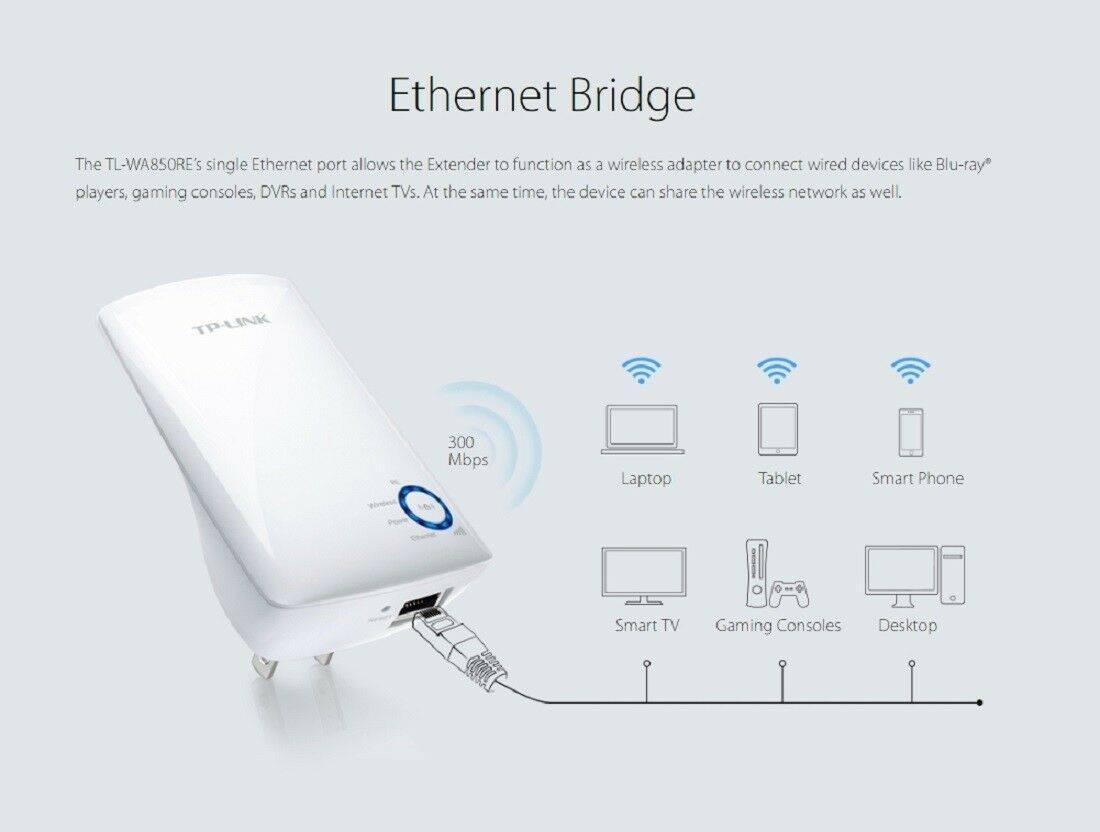
ತಮ್ಮ ಕೆಲಸದಲ್ಲಿ ವಿಸ್ತರಣೆ ಹಗ್ಗಗಳು ಕಟ್ಟಡ ಅಥವಾ ರಚನೆಯಲ್ಲಿ ಬಳಸಲಾಗುವ ವಿದ್ಯುತ್ ವೈರಿಂಗ್ ಅನ್ನು ಮಾತ್ರ ಬಳಸುತ್ತವೆ. ಈ ತಂತಿಗಳು ವಿತರಿಸುವ Wi-Fi ಉಪಕರಣದಿಂದ ಸಂಕೇತವನ್ನು ರವಾನಿಸುತ್ತವೆ. ಈ ಸಂದರ್ಭದಲ್ಲಿ, ನೀವು ಎಕ್ಸ್ಟೆನ್ಶನ್ ಕಾರ್ಡ್ನ ಒಂದು ಭಾಗವನ್ನು ರೂಟರ್ ಬಳಿ ವಿದ್ಯುತ್ ಔಟ್ಲೆಟ್ಗೆ ಹಸ್ತಚಾಲಿತವಾಗಿ ಸಂಪರ್ಕಿಸಬೇಕು, ಮತ್ತು ಇನ್ನೊಂದನ್ನು ನೀವು ಸಂಪರ್ಕದ ಗುಣಮಟ್ಟವನ್ನು ಸುಧಾರಿಸಲು ಬಯಸುವ ಸ್ಥಳಕ್ಕೆ. ಅಂದರೆ, ಇಂಟರ್ನೆಟ್ನಲ್ಲಿ ಕೆಲಸ ಅಥವಾ ಮನರಂಜನೆಯಲ್ಲಿ ತೊಡಗಿಸಿಕೊಳ್ಳಲು ಬಳಕೆದಾರರು ಯೋಜಿಸುವ ಸ್ಥಳದಲ್ಲಿ. ಹೆಚ್ಚುವರಿಯಾಗಿ, ನೀವು ಎತರ್ನೆಟ್ ಪೋರ್ಟ್ ಅನ್ನು ಬಳಸಿಕೊಂಡು ಯಾವುದೇ ಸಾಧನವನ್ನು ನೇರವಾಗಿ ಸಂಪರ್ಕಿಸಬಹುದು.
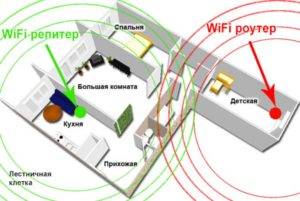
ರೇಖಾಚಿತ್ರದಿಂದ ನೋಡಬಹುದಾದಂತೆ, ವಿಸ್ತರಣಾ ಬಳ್ಳಿಯ ಒಂದು ಭಾಗವನ್ನು ರೂಟರ್ ಬಳಿ ಮಕ್ಕಳ ಕೋಣೆಯಲ್ಲಿ ಸಂಪರ್ಕಿಸಬೇಕಾಗಿದೆ, ಮತ್ತು ಎರಡನೆಯದು - ಅಡಿಗೆ ವಿದ್ಯುತ್ ಔಟ್ಲೆಟ್ನಲ್ಲಿ, ಬಳಕೆದಾರನು ಜಾಗತಿಕ ನೆಟ್ವರ್ಕ್ನಲ್ಲಿ ಸಾಕಷ್ಟು ಸಮಯವನ್ನು ಕಳೆಯುತ್ತಾನೆ.
ಸೂಚನೆ! ಆದಾಗ್ಯೂ, ಯಾವುದೇ ಇತರ ಸಾಧನದಂತೆ, ವಿಸ್ತರಣೆ ಬಳ್ಳಿಯು ನಕಾರಾತ್ಮಕ ಗುಣಗಳನ್ನು ಹೊಂದಿದೆ. ಅವುಗಳಲ್ಲಿ ಅತ್ಯಂತ ಗಮನಾರ್ಹವಾದವು ಕಡಿಮೆ ಮಟ್ಟದ ಸಿಗ್ನಲ್ ವಿಶ್ವಾಸಾರ್ಹತೆ ಮತ್ತು ಸ್ಥಿರತೆಯಾಗಿದೆ.
ನೀವು ಹೆಚ್ಚಿನ ವೇಗದಲ್ಲಿ ವೀಡಿಯೊ ಚಾಟ್ ಸಂಭಾಷಣೆಯನ್ನು ಹೊಂದಬಹುದು ಮತ್ತು ಕೆಲವು ಸೆಕೆಂಡುಗಳ ನಂತರ, ಸಂಪರ್ಕವನ್ನು ಕಡಿತಗೊಳಿಸಬಹುದು, ಇದು ನಿರಾಶಾದಾಯಕವಾಗಿರುತ್ತದೆ.
ಬಿಯರ್ ಕ್ಯಾನ್ ಆಂಪ್ಲಿಫೈಯರ್
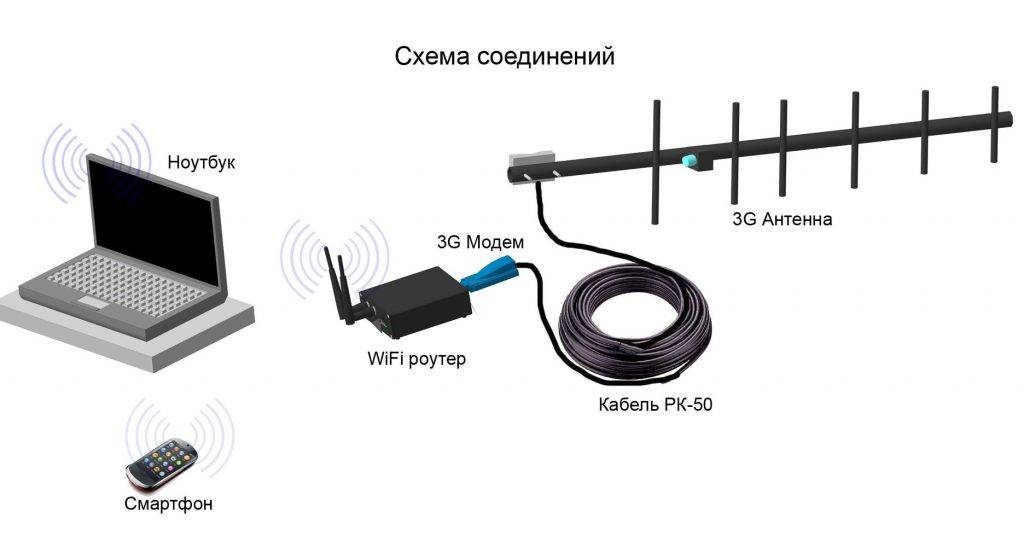
ಈ ಸಂದರ್ಭದಲ್ಲಿ, ಸಿಗ್ನಲ್ ರಿಫ್ಲೆಕ್ಟರ್ನಂತೆ ನಾವು ಆಂಪ್ಲಿಫೈಯರ್ನ ಮೇಲೆ ಹೆಚ್ಚು ಗಮನಹರಿಸುವುದಿಲ್ಲ. ಕೆಳಗಿನ ವಿನ್ಯಾಸದ ತತ್ವವು ನಿರ್ದಿಷ್ಟ ದಿಕ್ಕಿನಲ್ಲಿ ಸ್ವೀಕರಿಸುವ / ರವಾನಿಸುವ ಸಂಕೇತವನ್ನು ಕೇಂದ್ರೀಕರಿಸುವುದನ್ನು ಆಧರಿಸಿದೆ. ಅಂದರೆ, ಬಲವಾದ ಸಿಗ್ನಲ್ ಪಡೆಯಲು, ವೈ-ಫೈ ಸಿಗ್ನಲ್ ದುರ್ಬಲವಾಗಿರುವ ಸ್ಥಳಕ್ಕೆ ಆಂಟೆನಾವನ್ನು ನಿರ್ದೇಶಿಸಬೇಕಾಗುತ್ತದೆ.
ಆದ್ದರಿಂದ, ಮೊದಲು, ಯಾವುದೇ ಗಾತ್ರದ ಕಬ್ಬಿಣದ ಕ್ಯಾನ್ ಅನ್ನು ಹುಡುಕಿ, ಕೆಳಭಾಗವನ್ನು ಕತ್ತರಿಸಿ ಮತ್ತು ಸಂಪೂರ್ಣವಾಗಿ ಮೇಲ್ಭಾಗವನ್ನು ಕತ್ತರಿಸಿ. ಆದರೆ ಮೇಲಿನ ಭಾಗವನ್ನು ಅಂತ್ಯಕ್ಕೆ ಕತ್ತರಿಸಬೇಡಿ, ರಂಧ್ರದ ಬದಿಯಲ್ಲಿ ಸಣ್ಣ ಆರೋಹಣವನ್ನು ಬಿಡಿ. ರೂಟರ್ನ ಆಂಟೆನಾ ಈ ರಂಧ್ರವನ್ನು ಪ್ರವೇಶಿಸುತ್ತದೆ.
ಆದ್ದರಿಂದ ನಾವು ಕ್ಯಾನ್ನ ಮೇಲ್ಭಾಗದಲ್ಲಿರುವ ರಂಧ್ರದ ಎದುರು ನೇರವಾಗಿ ಕತ್ತರಿಸಬೇಕಾದ ಸಿಲಿಂಡರ್ ಅನ್ನು ಪಡೆಯುತ್ತೇವೆ. ಆದ್ದರಿಂದ ನಾವು ಮೃದುವಾದ ಅಂಡಾಕಾರದ ಮೇಲ್ಮೈಯನ್ನು ಪಡೆದುಕೊಂಡಿದ್ದೇವೆ ಅದು ಅಲೆಗಳನ್ನು ಸಂಪೂರ್ಣವಾಗಿ ಪ್ರತಿಬಿಂಬಿಸುತ್ತದೆ. ಈ ಸಂಪೂರ್ಣ ರಚನೆಯನ್ನು ರೂಟರ್ನ ಆಂಟೆನಾದಲ್ಲಿ ಇರಿಸಿ ಮತ್ತು ನೀವು ವೈ-ಫೈ ಸಿಗ್ನಲ್ ಅನ್ನು ವರ್ಧಿಸಲು ಅಗತ್ಯವಿರುವ ದಿಕ್ಕಿನಲ್ಲಿ ಅದನ್ನು ತಿರುಗಿಸಿ.
ಹಿಂದಿನ ವಿಧಾನಕ್ಕೆ ಹೋಲಿಸಿದರೆ ಈ ವಿಧಾನದ ದಕ್ಷತೆಯು ಸ್ವಲ್ಪ ಕಡಿಮೆಯಾಗಿದೆ ಎಂದು ಗಮನಿಸಬೇಕು. ಈ ಸಂದರ್ಭದಲ್ಲಿ, ನಾವು ಯಾವುದೇ ರೀತಿಯಲ್ಲಿ ಸಿಗ್ನಲ್ ಅನ್ನು ವರ್ಧಿಸುವುದಿಲ್ಲ, ಆದರೆ ಅದನ್ನು ಒಂದು ದಿಕ್ಕಿನಲ್ಲಿ ಮಾತ್ರ ಕೇಂದ್ರೀಕರಿಸುತ್ತೇವೆ. ಇದು ಕೋಣೆಯಲ್ಲಿ ಬೇರೆಡೆ ದುರ್ಬಲವಾಗಿರುತ್ತದೆ.
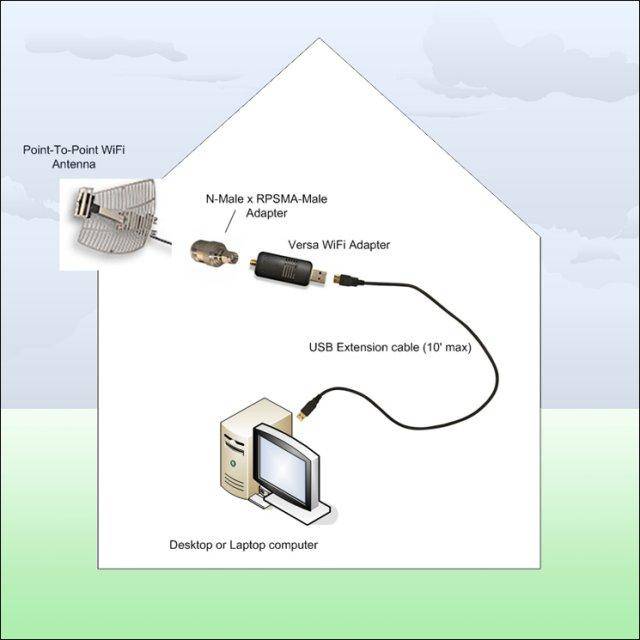


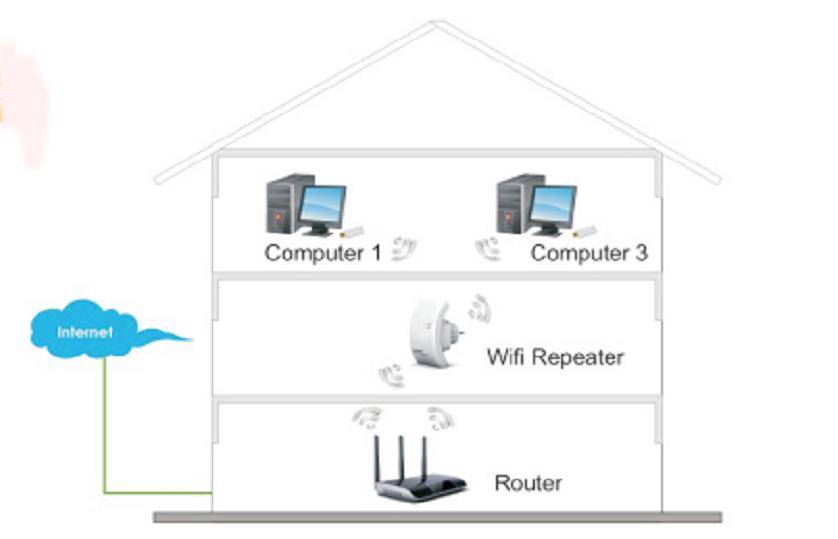
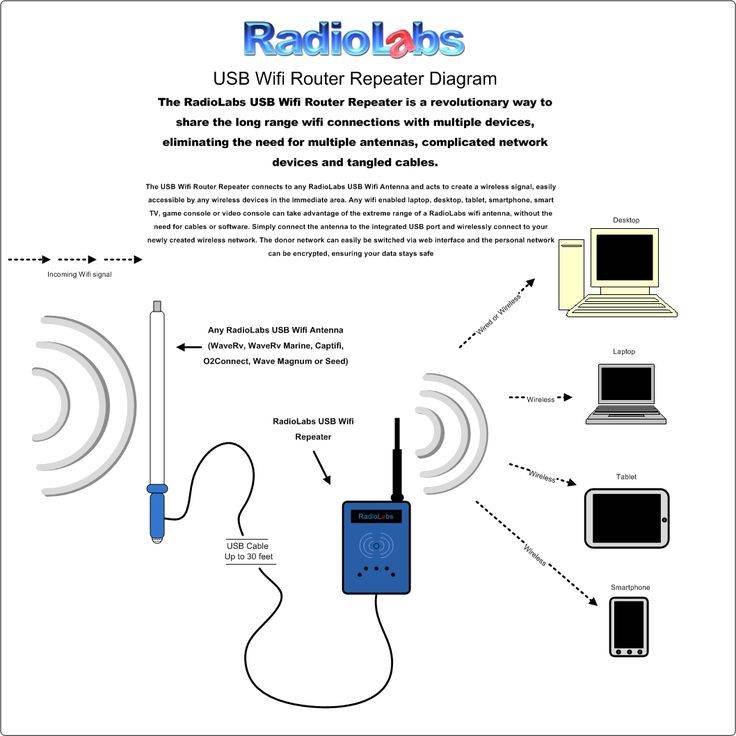

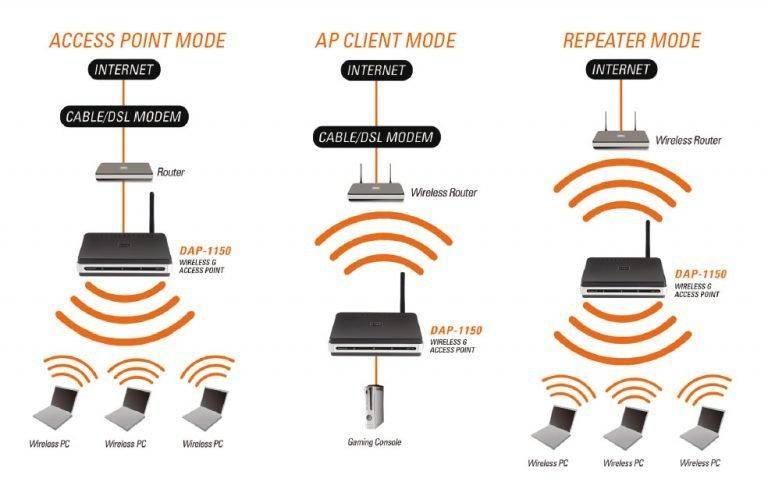


ಆಂಪ್ಲಿಫೈಯರ್ಗಳು
ನಿಮ್ಮ ವೈ-ಫೈ ಸಿಗ್ನಲ್ ಅನ್ನು ಹೆಚ್ಚಿಸಲು ಸಹಾಯ ಮಾಡಲು ಎರಡು ಮಾರ್ಗಗಳಿವೆ. ರೂಟರ್ ಅಥವಾ ಮೋಡೆಮ್ - ಸಾಫ್ಟ್ವೇರ್ ಮತ್ತು ಹಾರ್ಡ್ವೇರ್.
ನೀವು ಯಂತ್ರಾಂಶದೊಂದಿಗೆ ಪ್ರಾರಂಭಿಸಬಹುದು, ಏಕೆಂದರೆ ಅವುಗಳನ್ನು ಅತ್ಯಂತ ಪರಿಣಾಮಕಾರಿ ಮಾರ್ಗವೆಂದು ಪರಿಗಣಿಸಲಾಗುತ್ತದೆ. ಇವುಗಳು ಈ ಕೆಳಗಿನ ಸಾಧನಗಳನ್ನು ಒಳಗೊಂಡಿವೆ, ಇದು ಸಿಸ್ಟಂ ಮತ್ತು ಸಾಫ್ಟ್ವೇರ್ ಸೆಟ್ಟಿಂಗ್ಗಳೊಂದಿಗೆ ಮಧ್ಯಪ್ರವೇಶಿಸದೆಯೇ ಉತ್ತಮ ಪಿಕಪ್ನೊಂದಿಗೆ ಸಿಗ್ನಲ್ ಅನ್ನು ಉದ್ದಗೊಳಿಸುವ ಮತ್ತು ಸುಧಾರಿಸುವ ಸಾಮರ್ಥ್ಯವನ್ನು ಹೊಂದಿದೆ:
- ಪುನರಾವರ್ತಕಗಳು;
- ಆಂಟೆನಾಗಳು;
- ಪ್ರತಿಫಲಕಗಳು;
- ಮಾರ್ಗನಿರ್ದೇಶಕಗಳು.
ಪ್ರಮುಖ! ಪಟ್ಟಿಮಾಡಿದ ಸಲಕರಣೆಗಳ ಕಾರ್ಯಾಚರಣೆಯ ತತ್ವವು ವಿದ್ಯುತ್ಕಾಂತೀಯ ಅಲೆಗಳ ಮೇಲೆ ಪ್ರಭಾವ ಬೀರುವುದು, ಇದು ವಾಸ್ತವವಾಗಿ ಸ್ವೀಕರಿಸಿದ ಸಂಕೇತವನ್ನು ಸುಧಾರಿಸುತ್ತದೆ ಮತ್ತು ವರ್ಧಿಸುತ್ತದೆ.ಪವರ್ ಔಟ್ಲೆಟ್ಗೆ ನೇರವಾಗಿ ಅಥವಾ ಯುಎಸ್ಬಿ ಕೇಬಲ್ ಮೂಲಕ ರೂಟರ್ಗೆ ಪ್ಲಗ್ ಮಾಡುವ ವಿಶೇಷ ಆಂಪ್ಲಿಫೈಯರ್ಗಳು ಇವೆ.
ಯಾವುದನ್ನು ಆರಿಸಬೇಕು ಎಂಬುದು ಬಳಕೆದಾರರಿಗೆ ಬಿಟ್ಟದ್ದು.
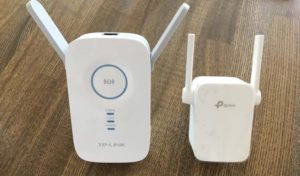
ಪವರ್ ಔಟ್ಲೆಟ್ಗೆ ನೇರವಾಗಿ ಅಥವಾ ಯುಎಸ್ಬಿ ಕೇಬಲ್ ಮೂಲಕ ರೂಟರ್ಗೆ ಪ್ಲಗ್ ಮಾಡುವ ವಿಶೇಷ ಆಂಪ್ಲಿಫೈಯರ್ಗಳು ಇವೆ. ಯಾವುದನ್ನು ಆರಿಸಬೇಕು ಎಂಬುದು ಬಳಕೆದಾರರಿಗೆ ಬಿಟ್ಟದ್ದು.
ಸಿಗ್ನಲ್ ಅನ್ನು ಸುಧಾರಿಸಲು ಹಾರ್ಡ್ವೇರ್ ಸಲಕರಣೆಗಳ ಧನಾತ್ಮಕ ಭಾಗವೆಂದರೆ ಹೋಮ್ ನೆಟ್ವರ್ಕ್ಗೆ ಸಂಪರ್ಕಗೊಂಡಿರುವ ಎಲ್ಲಾ ಸಾಧನಗಳಿಗೆ ಇಂಟರ್ನೆಟ್ ವೇಗವನ್ನು ಹೆಚ್ಚಿಸುವ ಸಾಮರ್ಥ್ಯ.
ಮೊದಲ ವಿಧಾನಕ್ಕೆ ಸಂಬಂಧಿಸಿದಂತೆ, ಸಾಫ್ಟ್ವೇರ್, ಇಂದು ಫೋನ್ನಲ್ಲಿ ಸ್ವೀಕರಿಸಿದ ಸಿಗ್ನಲ್ನ ಗುಣಮಟ್ಟವನ್ನು ನಿಜವಾಗಿಯೂ ಸುಧಾರಿಸುವ ಯಾವುದೇ ಪ್ರೋಗ್ರಾಂ ಇಲ್ಲ. ಸಂವಹನದ ಗುಣಮಟ್ಟವನ್ನು ನಿಯಂತ್ರಿಸಲು ನಿಮಗೆ ಅನುಮತಿಸುವ ವಿಶೇಷ ಅಪ್ಲಿಕೇಶನ್ಗಳಿವೆ, ಅಂದರೆ, ಸ್ವೀಕರಿಸಿದ ಸಿಗ್ನಲ್ನ ಮಟ್ಟದ ಬಗ್ಗೆ ಬಳಕೆದಾರರಿಗೆ ನೇರವಾಗಿ ಡೇಟಾವನ್ನು ರವಾನಿಸುತ್ತದೆ. ಅಂದರೆ, ಅವರ ಸಹಾಯದಿಂದ, ನೀವು ಉತ್ತಮ ಮಟ್ಟದ ಸಂವಹನದೊಂದಿಗೆ ಸ್ಥಳವನ್ನು ಆಯ್ಕೆ ಮಾಡಬಹುದು. ಕೆಲವು ಕಾರ್ಯಕ್ರಮಗಳು ಸ್ವಯಂಚಾಲಿತವಾಗಿ ಉತ್ತಮ ಮಾಹಿತಿ ದರದೊಂದಿಗೆ ನಿಲ್ದಾಣಕ್ಕೆ ಬದಲಾಯಿಸಬಹುದು. ಇದರ ಮೇಲೆ, ಅಂತಹ ಸಾಫ್ಟ್ವೇರ್ ವಿಧಾನಗಳ ಸಾಧ್ಯತೆಗಳು ಖಾಲಿಯಾಗಿವೆ.
ನಿಮ್ಮ ಫೋನ್, ಟ್ಯಾಬ್ಲೆಟ್ ಅಥವಾ ಮನೆಯಲ್ಲಿ ಯಾವುದೇ ಇತರ ಸಾಧನಕ್ಕಾಗಿ ಅತ್ಯುತ್ತಮ ಇಂಟರ್ನೆಟ್ ಸಿಗ್ನಲ್ ಬೂಸ್ಟರ್ ಅನ್ನು ಆಯ್ಕೆ ಮಾಡಲು, ನೀವು ಪ್ರಸ್ತುತಪಡಿಸಿದ ಸಾಧನಗಳ ಮುಖ್ಯ ವ್ಯತ್ಯಾಸಗಳು ಮತ್ತು ಪ್ರಕಾರಗಳನ್ನು ತಿಳಿದುಕೊಳ್ಳಬೇಕು. ಅಂತಹ ಸಾಧನಗಳು ಬಾಹ್ಯ ಮತ್ತು ಆಂತರಿಕ, ಸಕ್ರಿಯ ಮತ್ತು ನಿಷ್ಕ್ರಿಯವಾಗಿರಬಹುದು, ಪುನರಾವರ್ತಕಗಳು ಅಥವಾ ಸರಳವಾಗಿ ರೂಟರ್ಗೆ ನೇರವಾಗಿ ಆಂಟೆನಾವನ್ನು ಸಂಪರ್ಕಿಸಬಹುದು.
ಎಲ್ಲಾ ಆಂಪ್ಲಿಫೈಯರ್ಗಳು, ಅವುಗಳ ನಿಯತಾಂಕಗಳು ಮತ್ತು ಗುಣಲಕ್ಷಣಗಳ ಪ್ರಕಾರ, ಕೆಳಗಿನ ಎರಡು ವಿಧಗಳಾಗಿ ವಿಂಗಡಿಸಲಾಗಿದೆ:
- ಸಕ್ರಿಯ. ಅಂತಹ ಸಾಧನಗಳು ಸಿಗ್ನಲ್ ವರ್ಧನೆಯ ವಿಧಾನವನ್ನು ಬಳಸಿಕೊಂಡು ಕಾರ್ಯನಿರ್ವಹಿಸುತ್ತವೆ, ಅದು ವರ್ಧಿಸುವ ಉಪಕರಣಗಳನ್ನು (ಪುನರಾವರ್ತಕಗಳು, ಆಂಪ್ಲಿಫೈಯರ್ಗಳು, ಪುನರಾವರ್ತಕಗಳು ಮತ್ತು ಇತರರು) ಬಳಸುತ್ತದೆ.
- ನಿಷ್ಕ್ರಿಯ.ಈ ಪ್ರಕಾರವು ಸಂವಹನ ಸಂಕೇತವನ್ನು ವರ್ಧಿಸಲು ಒಂದು ಮಾರ್ಗವಾಗಿದೆ, ಇದರಲ್ಲಿ ಯಾವುದೇ ಸಕ್ರಿಯ ವರ್ಧಿಸುವ ಸಾಧನವಿಲ್ಲ (ವಿವಿಧ ರೀತಿಯ ಆಂಟೆನಾಗಳು ಮತ್ತು ನಿಷ್ಕ್ರಿಯ ಪುನರಾವರ್ತಕಗಳ ಬಳಕೆಯನ್ನು ಆಧರಿಸಿ).
ರಿಪೀಟರ್ ರೂಟರ್ನ ಕಾರ್ಯಾಚರಣೆಯನ್ನು ಪರಿಶೀಲಿಸಲಾಗುತ್ತಿದೆ ಮತ್ತು ಸೆಟ್ಟಿಂಗ್ಗಳನ್ನು ಮರುಹೊಂದಿಸುವುದು
ಇಂಟರ್ನೆಟ್ ಸಿಗ್ನಲ್ ರಿಪೀಟರ್ ಮೋಡ್ನಲ್ಲಿ ಕಾರ್ಯನಿರ್ವಹಿಸುವ ರೂಟರ್ ಅನ್ನು ಸರಿಯಾಗಿ ಪರೀಕ್ಷಿಸಲು, ಅಂತಹ ಉದ್ದೇಶಗಳಿಗಾಗಿ ವಿಶೇಷವಾಗಿ ವಿನ್ಯಾಸಗೊಳಿಸಲಾದ ಸಾಫ್ಟ್ವೇರ್ ಅನ್ನು ಬಳಸಲು ತಜ್ಞರು ಶಿಫಾರಸು ಮಾಡುತ್ತಾರೆ. ಈ ಸಮಯದಲ್ಲಿ, ವೈ-ಫೈ ವಿಶ್ಲೇಷಕವನ್ನು ಅತ್ಯಂತ ಜನಪ್ರಿಯ ವಿಶ್ಲೇಷಣಾ ಕಾರ್ಯಕ್ರಮವೆಂದು ಪರಿಗಣಿಸಲಾಗಿದೆ. ಇದು ಅರ್ಥಗರ್ಭಿತ ಮೆನು, ಕಾರ್ಯಾಚರಣೆಯ ಸುಲಭತೆ ಮತ್ತು ಉತ್ತಮ-ಗುಣಮಟ್ಟದ ರೇಖಾಚಿತ್ರಗಳ ಗುಂಪನ್ನು ಒಳಗೊಂಡಿದೆ. ಅಂತಹ ಅನುಕೂಲಗಳು ರೂಟರ್ಗಳ ಬಹುತೇಕ ಎಲ್ಲಾ ಮಾಲೀಕರು ಅಂತಹ ಸಾಫ್ಟ್ವೇರ್ ಅನ್ನು ಬಳಸಲು ಅನುಮತಿಸುತ್ತದೆ.
ಎರಡು ಮಾರ್ಗನಿರ್ದೇಶಕಗಳನ್ನು ಬಳಸಿಕೊಂಡು ವೈರ್ಲೆಸ್ ನೆಟ್ವರ್ಕ್ ಅನ್ನು ನಿರ್ಮಿಸುವ ಸಂದರ್ಭಗಳಲ್ಲಿ, ಸೆಟ್ಟಿಂಗ್ಗಳನ್ನು ಮರುಹೊಂದಿಸಲು ಇದು ಅಗತ್ಯವಾಗಬಹುದು. ಇದನ್ನು ಮಾಡಲು, ಈ ಹಂತಗಳನ್ನು ಅನುಸರಿಸಿ:
- ಸಿಸ್ಟಮ್ ಪರಿಕರಗಳ ಸಾಧನದ ಮುಖ್ಯ ಮೆನುಗೆ ಹೋಗಿ.
- ಸಿಸ್ಟಮ್ ಪರಿಕರಗಳ ವಿಭಾಗಕ್ಕೆ ಹೋಗಿ.
- ಫ್ಯಾಕ್ಟರಿ ಡೀಫಾಲ್ಟ್ಗಳನ್ನು ಹುಡುಕಿ.
- ಅನುಗುಣವಾದ ಬಟನ್ ಅನ್ನು ಬಳಸಿಕೊಂಡು ಮರುಹೊಂದಿಸುವಿಕೆಯನ್ನು ಕೈಗೊಳ್ಳಿ.
ಮುಖ್ಯ ಸೆಟ್ಟಿಂಗ್ಗಳ ಮೆನುವನ್ನು ತೆರೆಯಲು ಸಾಧ್ಯವಾಗದಿದ್ದರೆ, ರೂಟರ್ನ ಹಿಂಭಾಗದ ಫಲಕದಲ್ಲಿ ಹಿಮ್ಮೆಟ್ಟಿಸಿದ ಗುಂಡಿಯನ್ನು ಬಳಸಿಕೊಂಡು ಯಾಂತ್ರಿಕ ಬ್ಯಾಕಪ್ ಅನ್ನು ಒದಗಿಸಲಾಗುತ್ತದೆ. ಒತ್ತಲು, ತೆಳುವಾದ ವಸ್ತುವನ್ನು ಆಯ್ಕೆಮಾಡಿ ಮತ್ತು ಕನಿಷ್ಠ 10 ಸೆಕೆಂಡುಗಳ ಕಾಲ ಈ ಸ್ಥಾನದಲ್ಲಿ ಹಿಡಿದುಕೊಳ್ಳಿ.
ರಿಪೀಟರ್ ಮೂಲಕ ವೇಗ ಪರೀಕ್ಷೆ
ಆಧುನಿಕ ಕಂಪ್ಯೂಟರ್ ಮಾರುಕಟ್ಟೆಗೆ ಪುನರಾವರ್ತಕಗಳನ್ನು ಪರಿಚಯಿಸಿದ ನಂತರ, ಇಂಟರ್ನೆಟ್ ವೇಗದಲ್ಲಿ ಈ ಸಾಧನಗಳ ಪರಿಣಾಮದ ಬಗ್ಗೆ ಬಳಕೆದಾರರಿಗೆ ತುರ್ತು ಪ್ರಶ್ನೆ ಇದೆ. ಈ ವಿಷಯಕ್ಕೆ ಅತ್ಯಂತ ಸಂಪೂರ್ಣ ಮತ್ತು ವಿಶ್ವಾಸಾರ್ಹ ಉತ್ತರವನ್ನು ನೀಡಲು, ಅನೇಕ ತಜ್ಞರು AIDA 32 ನೆಟ್ವರ್ಕ್ ಬೆಂಚ್ಮಾರ್ಕ್ ಪ್ರೋಗ್ರಾಂ ಅನ್ನು ಬಳಸಿಕೊಂಡು ಸಂಪೂರ್ಣ ಶ್ರೇಣಿಯ ಪರೀಕ್ಷೆಗಳನ್ನು ನಡೆಸಿದರು, ಇದರಲ್ಲಿ ಈ ಕೆಳಗಿನ ಚಟುವಟಿಕೆಗಳು ಸೇರಿವೆ:
- ಸಾಮಾನ್ಯ ಕಾರ್ಯಾಚರಣೆಯ ಕ್ರಮದಲ್ಲಿ ವೇಗವನ್ನು ಪರಿಶೀಲಿಸಲಾಗುತ್ತಿದೆ, ಕಂಪ್ಯೂಟರ್ ರೂಟರ್ಗೆ ಸಂಪರ್ಕ ಹೊಂದಿದೆ, ಸಿಗ್ನಲ್ ರಿಪೀಟರ್ ಇಲ್ಲ. ವೇಗವು 17 Mbps ಆಗಿತ್ತು.
- ಕಂಪ್ಯೂಟರ್ ಸಂಪರ್ಕವನ್ನು ಮೊದಲ ಪರೀಕ್ಷೆಯಲ್ಲಿ ಅದೇ ರೂಪದಲ್ಲಿ ಬಿಡಲಾಗಿದೆ, ಆದರೆ ಲ್ಯಾಪ್ಟಾಪ್ ಅನ್ನು ನೆಟ್ವರ್ಕ್ಗೆ ಸೇರಿಸಲಾಯಿತು, ಇದು ಸಿಗ್ನಲ್ ರಿಪೀಟರ್ಗೆ ಸಂಪರ್ಕವನ್ನು ಹೊಂದಿದೆ. ವೇಗವು 12.5 Mbps ಗೆ ಇಳಿಯಿತು.
- ಲ್ಯಾಪ್ಟಾಪ್ ಅನ್ನು ನೇರವಾಗಿ ರೂಟರ್ಗೆ ಸಂಪರ್ಕಿಸಲಾಗಿದೆ, ಮತ್ತು ಕಂಪ್ಯೂಟರ್ ಅನ್ನು ರಿಪೀಟರ್ ಮೂಲಕ, ಪ್ಯಾಚ್ ಕಾರ್ಡ್ ಬಳಸಿ ಸಾಧನಗಳನ್ನು ಪರಸ್ಪರ ಸಂಪರ್ಕಿಸಲಾಗಿದೆ. ಸಂಕೇತವು ಅದರ ಸ್ಥಿರತೆಗೆ ಗಮನಾರ್ಹವಾಗಿದೆ, ಆದರೆ ವೇಗವು 8.5 Mbps ಗೆ ಇಳಿಯಿತು.
- ಕೊನೆಯ ಪರೀಕ್ಷೆಯು ಕಂಪ್ಯೂಟರ್ ಮತ್ತು ಲ್ಯಾಪ್ಟಾಪ್ ಅನ್ನು ಸಿಗ್ನಲ್ ರಿಪೀಟರ್ಗೆ ಏಕಕಾಲದಲ್ಲಿ ಸಂಪರ್ಕಿಸುವುದು, ಆದರೆ ಪ್ರಯೋಗದ ಶುದ್ಧತೆಗಾಗಿ, ವೈರ್ಡ್ ಮತ್ತು ವೈರ್ಲೆಸ್ ಸಂಪರ್ಕ ವಿಧಾನಗಳನ್ನು ಬಳಸಲಾಯಿತು. ಸಿಗ್ನಲ್ ಉತ್ತಮವಾಗಿದೆ, ಆದರೆ ವೇಗವು ತುಂಬಾ ಏರಿಳಿತಗೊಳ್ಳುತ್ತದೆ, ನಿರಂತರವಾಗಿ ಅದರ ಮೌಲ್ಯಗಳನ್ನು ಬದಲಾಯಿಸುತ್ತದೆ, ಅತ್ಯಧಿಕ ಅಂಕಿ 37 Mbps ತಲುಪಿದೆ.
ಪರೀಕ್ಷೆಗಳ ಫಲಿತಾಂಶಗಳನ್ನು ವಿಶ್ಲೇಷಿಸಿದ ನಂತರ ಮತ್ತು ಅವುಗಳನ್ನು ಪರಸ್ಪರ ಹೋಲಿಸಿದ ನಂತರ, ನೆಟ್ವರ್ಕ್ನಲ್ಲಿ ರಿಪೀಟರ್ ಇರುವಿಕೆಯು ವೇಗವನ್ನು ಸ್ವಲ್ಪಮಟ್ಟಿಗೆ ಕಡಿಮೆ ಮಾಡುತ್ತದೆ ಎಂದು ನಾವು ತೀರ್ಮಾನಿಸಬಹುದು, ಆದರೆ ಕೆಲವು ಸಂದರ್ಭಗಳಲ್ಲಿ ಈ ಅಳತೆಯನ್ನು ಸಮರ್ಥಿಸಲಾಗುತ್ತದೆ, ಏಕೆಂದರೆ ಈ ಸಾಧನವು ಸಿಗ್ನಲ್ ಅನ್ನು ವರ್ಧಿಸುತ್ತದೆ.
ಅಲ್ಲದೆ, ಪರೀಕ್ಷಾ ಫಲಿತಾಂಶಗಳಿಂದ ನೋಡಬಹುದಾದಂತೆ, ಸಿಗ್ನಲ್ ರಿಪೀಟರ್ ಅನ್ನು ಬಳಸಿಕೊಂಡು ಕಂಪ್ಯೂಟರ್ ಮತ್ತು ಲ್ಯಾಪ್ಟಾಪ್ ಅನ್ನು ಪರಸ್ಪರ ಸಂಪರ್ಕಿಸುವಾಗ ಮತ್ತು ಈ ಯೋಜನೆಯಿಂದ ರೂಟರ್ ಅನ್ನು ಹೊರತುಪಡಿಸಿದರೆ ವೇಗವನ್ನು ನಿರ್ವಹಿಸುವ ಅತ್ಯುತ್ತಮ ದರಗಳನ್ನು ದಾಖಲಿಸಲಾಗಿದೆ.
ಪಿಸಿ ಮೂಲಕ ನೆಟ್ವರ್ಕ್ ಸೆಟ್ಟಿಂಗ್
ರೂಟರ್ ಸೆಟ್ಟಿಂಗ್ಗಳನ್ನು ತೆರೆಯಲು ಬಳಕೆದಾರರಿಗೆ ಅವಕಾಶವಿಲ್ಲದಿದ್ದಾಗ ಮಾತ್ರ ಈ ವಿಧಾನವನ್ನು ಬಳಸಲು ಶಿಫಾರಸು ಮಾಡಲಾಗಿದೆ.
ಸೆಟಪ್ ಸೂಚನೆಗಳು ಕೆಳಗಿವೆ:
- ಪ್ರಾರಂಭ ಮೆನು ತೆರೆಯಿರಿ.
- ಹುಡುಕಾಟ ಪಟ್ಟಿಯಲ್ಲಿ, "ನಿಯಂತ್ರಣ ಫಲಕ" ನಮೂದಿಸಿ.
- ಮುಂದೆ, ಮೇಲಿನ ಬಲ ಮೂಲೆಯಲ್ಲಿರುವ ಹುಡುಕಾಟ ಬಾರ್ನಲ್ಲಿ, "ನೆಟ್ವರ್ಕ್ ಮತ್ತು ಹಂಚಿಕೆ ಕೇಂದ್ರ" ಅನ್ನು ನಮೂದಿಸಿ.ಅಲ್ಲದೆ, "ನೆಟ್ವರ್ಕ್ ಮತ್ತು ಇಂಟರ್ನೆಟ್" ಟ್ಯಾಬ್ಗೆ ಹೋಗುವ ಮೂಲಕ ಈ ಟ್ಯಾಬ್ ಅನ್ನು ಹುಡುಕದೆಯೇ ಕಾಣಬಹುದು. ವಿಂಡೋಸ್ ಆವೃತ್ತಿಯನ್ನು ಅವಲಂಬಿಸಿ ಹೆಸರುಗಳು ಭಿನ್ನವಾಗಿರಬಹುದು.
- ಅದರ ನಂತರ, ನೀವು "ಅಡಾಪ್ಟರ್ ಸೆಟ್ಟಿಂಗ್ಗಳನ್ನು ಬದಲಾಯಿಸಿ" ಟ್ಯಾಬ್ ಅನ್ನು ತೆರೆಯಬೇಕು.
- ನೀವು ಬದಲಾಯಿಸಲು ಬಯಸುವ ನೆಟ್ವರ್ಕ್ ಅನ್ನು ಆಯ್ಕೆ ಮಾಡಿ ಮತ್ತು ನೆಟ್ವರ್ಕ್ ಮೆನು ತೆರೆಯಲು ಡಬಲ್ ಕ್ಲಿಕ್ ಮಾಡಿ.
- ತೆರೆಯುವ ವಿಂಡೋವು ನೆಟ್ವರ್ಕ್ನ ಸ್ಥಿತಿ ಮತ್ತು ಅದರ ಮುಖ್ಯ ಗುಣಲಕ್ಷಣಗಳ ಬಗ್ಗೆ ನವೀಕೃತ ಮಾಹಿತಿಯನ್ನು ಒದಗಿಸುತ್ತದೆ. ನಂತರ "ಪ್ರಾಪರ್ಟೀಸ್" ಟ್ಯಾಬ್ ಮೇಲೆ ಕ್ಲಿಕ್ ಮಾಡಿ.
- ನಾವು "IP ಆವೃತ್ತಿ 4 (TCP / IPv4)" ವಿಭಾಗವನ್ನು ಕಂಡುಕೊಳ್ಳುತ್ತೇವೆ. ವಿಂಡೋಸ್ನ ಪ್ರತಿ ಆವೃತ್ತಿಯಲ್ಲಿ, ಈ ಪ್ರೋಟೋಕಾಲ್ನ ಹೆಸರು ಭಿನ್ನವಾಗಿರಬಹುದು.
- ಮುಂದೆ, ಪ್ರೋಟೋಕಾಲ್ ಮೆನು ತೆರೆಯಲು ಡಬಲ್ ಕ್ಲಿಕ್ ಮಾಡಿ ಮತ್ತು "ಸ್ವಯಂಚಾಲಿತವಾಗಿ IP ವಿಳಾಸವನ್ನು ಪಡೆದುಕೊಳ್ಳಿ" ಮತ್ತು "DNS ಸರ್ವರ್ ವಿಳಾಸವನ್ನು ಸ್ವಯಂಚಾಲಿತವಾಗಿ ಪಡೆದುಕೊಳ್ಳಿ" ಐಟಂಗಳನ್ನು ಆಯ್ಕೆ ಮಾಡಿ.
ಅಲ್ಲದೆ, ಇತರ ಸಂಪರ್ಕಗಳಿದ್ದರೆ, ಅವುಗಳನ್ನು ಅದೇ ರೀತಿಯಲ್ಲಿ ಕಾನ್ಫಿಗರ್ ಮಾಡುವುದು ಅವಶ್ಯಕ.
WDS ಬ್ರಿಡ್ಜ್ ಮೋಡ್ನಲ್ಲಿ TP-ಲಿಂಕ್ ವೈಫೈ ರೂಟರ್ ಹೇಗೆ ಕಾರ್ಯನಿರ್ವಹಿಸುತ್ತದೆ
TP-ಲಿಂಕ್ ಮಾರ್ಗನಿರ್ದೇಶಕಗಳು WDS ವೈರ್ಲೆಸ್ ಬ್ರಿಡ್ಜಿಂಗ್ ಕಾರ್ಯವನ್ನು ಪುನರಾವರ್ತಕ (ರಿಪೀಟರ್) ಮೋಡ್ನೊಂದಿಗೆ ಒಂದು ಸೆಟ್ಟಿಂಗ್ನಲ್ಲಿ ಸಂಯೋಜಿಸುವ ಉದಾಹರಣೆಯಾಗಿದೆ. ಇದರಿಂದ ಗೊಂದಲ ಉಂಟಾಗಬಹುದು.
ಅವುಗಳ ಶುದ್ಧ ರೂಪದಲ್ಲಿ, ರೂಟರ್ ಅನ್ನು ಕೇವಲ ವೈಫೈ ರಿಪೀಟರ್ ಆಗಿ ಬಳಸುವಾಗ, ಅದು ಅಸ್ತಿತ್ವದಲ್ಲಿರುವ ಸಿಗ್ನಲ್ ಅನ್ನು ಮಾತ್ರ ವಿಸ್ತರಿಸುತ್ತದೆ. ನಿಮ್ಮ ಫೋನ್ಗಳು ಮತ್ತು ಲ್ಯಾಪ್ಟಾಪ್ಗಳಲ್ಲಿ ನೀವು ಸ್ವಾಗತ ಪ್ರದೇಶದಲ್ಲಿ ಎಲ್ಲೆಡೆ ಒಂದೇ ನೆಟ್ವರ್ಕ್ ಅನ್ನು ನೋಡುತ್ತೀರಿ, ಕೇವಲ ಒಂದು ರೂಟರ್ ಮಾತ್ರ ಕಾರ್ಯನಿರ್ವಹಿಸುತ್ತಿದೆ, ಅದು ತುಂಬಾ ಶಕ್ತಿಯುತವಾಗಿದೆ.
WDS ಸೇತುವೆಯು ಎರಡನೇ ರೂಟರ್ ತನ್ನದೇ ಆದ ವೈರ್ಲೆಸ್ ನೆಟ್ವರ್ಕ್ ಅನ್ನು ಸಹ ಪ್ರಸಾರ ಮಾಡುತ್ತದೆ ಎಂದು ಸೂಚಿಸುತ್ತದೆ, ಅದು ತನ್ನದೇ ಆದ SSID ಅನ್ನು ಹೊಂದಿರುತ್ತದೆ ಮತ್ತು ಅದರ ಪ್ರಕಾರ ಅದರ ಸ್ವಂತ ಪಾಸ್ವರ್ಡ್. ಅದೇ ಸಮಯದಲ್ಲಿ, ಸಾಮಾನ್ಯ ಇಂಟರ್ನೆಟ್ ಹೊರತುಪಡಿಸಿ, ಈ ನೆಟ್ವರ್ಕ್ಗಳನ್ನು ಯಾವುದೇ ರೀತಿಯಲ್ಲಿ ಪರಸ್ಪರ ಸಂಪರ್ಕಿಸಲಾಗುವುದಿಲ್ಲ. ನಿಮ್ಮ ಫೋನ್ ಅಥವಾ ಕಂಪ್ಯೂಟರ್ನಿಂದ ನೀವು ಏಕಕಾಲದಲ್ಲಿ ಎರಡು ಸಂಪರ್ಕಗಳನ್ನು ನೋಡಬಹುದು ಮತ್ತು ಇಂಟರ್ನೆಟ್ ಅನ್ನು ಪ್ರವೇಶಿಸಲು ಅವುಗಳಲ್ಲಿ ಯಾವುದನ್ನಾದರೂ ಆಯ್ಕೆ ಮಾಡಿ.ಆದರೆ ಸ್ಥಳೀಯ ನೆಟ್ವರ್ಕ್ನೊಂದಿಗೆ ಕೆಲಸ ಮಾಡಲು, ಎಲ್ಲಾ ಇತರ ಸಾಧನಗಳು ಸಂಪರ್ಕಗೊಂಡಿರುವ ಒಂದನ್ನು ನೀವು ನಿಖರವಾಗಿ ಸೇರಬೇಕಾಗುತ್ತದೆ.
ಹೆಚ್ಚುವರಿಯಾಗಿ, ಬ್ರಿಡ್ಜ್-ಡಬ್ಲ್ಯೂಡಿಎಸ್ ಮೋಡ್ನಲ್ಲಿ, ಟಿಪಿ-ಲಿಂಕ್ ವೈಫೈ ಬೆಂಬಲವಿಲ್ಲದೆ ಸಾಧನಕ್ಕೆ ಇಂಟರ್ನೆಟ್ ಅನ್ನು ವರ್ಗಾಯಿಸಲು ಸಾಧ್ಯವಾಗುತ್ತದೆ, ಅಂದರೆ ಇದು ಕ್ಲೈಂಟ್ ಮೋಡ್ನಲ್ಲಿ ಕಾರ್ಯನಿರ್ವಹಿಸುತ್ತದೆ.
ಇತರ ಮಾದರಿಗಳಲ್ಲಿ, WDS, WISP ಮತ್ತು ರಿಪೀಟರ್ (ಎಕ್ಸ್ಟೆಂಡರ್) ಅನ್ನು ಮೆನುವಿನ ವಿವಿಧ ವಿಭಾಗಗಳಾಗಿ ವಿಂಗಡಿಸಲಾಗಿದೆ.
ರಿಪೀಟರ್ ಅನ್ನು ಎಲ್ಲಿ ಇರಿಸಬೇಕು
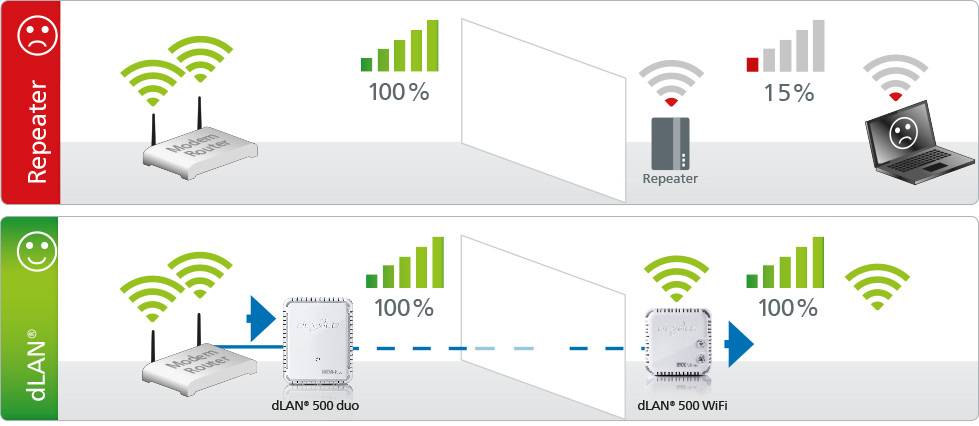
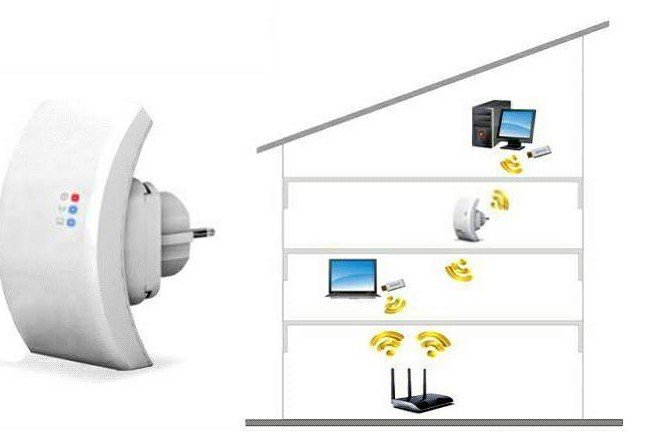
ಈಗಾಗಲೇ ಹೇಳಿದಂತೆ, ಪುನರಾವರ್ತಕ ಮಾತ್ರ ಪುನರಾವರ್ತಿಸುತ್ತದೆ, ಸ್ವೀಕರಿಸಿದ ಸಿಗ್ನಲ್ ಅನ್ನು ಮರುಪ್ರಸಾರಿಸುತ್ತದೆ, ಆದರೆ ಅದನ್ನು ಸುಧಾರಿಸುವುದಿಲ್ಲ. ಆದ್ದರಿಂದ, ನೀವು ರಿಪೀಟರ್ ಅಥವಾ ರೂಟರ್ ಅನ್ನು ರಿಪೀಟರ್ ಮೋಡ್ನಲ್ಲಿ ಸ್ಥಿರವಾದ ಸ್ವಾಗತ ಪ್ರದೇಶದಲ್ಲಿ ಇರಿಸಬೇಕಾಗುತ್ತದೆ. ಸಿಗ್ನಲ್ ಈಗಾಗಲೇ ದುರ್ಬಲವಾಗಿರುವ ಸ್ಥಳದಲ್ಲಿ ನೀವು ಅದನ್ನು ಇರಿಸಿದರೆ, ಇಂಟರ್ನೆಟ್ ಗುಣಮಟ್ಟವು ಕಳಪೆಯಾಗಿರುತ್ತದೆ.

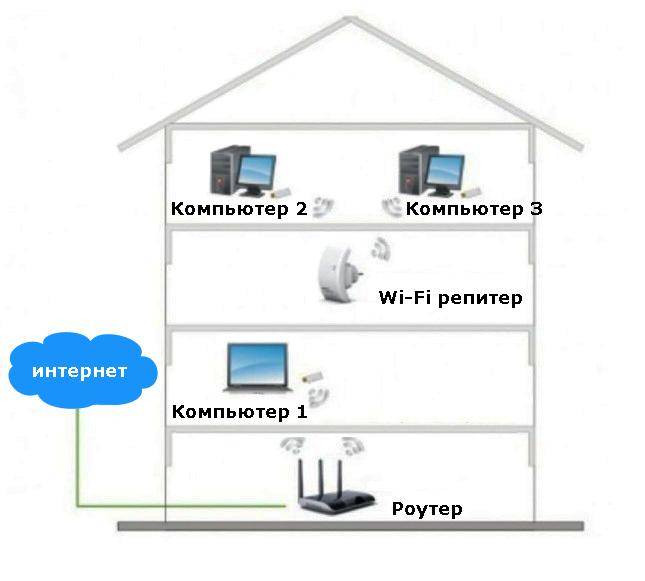
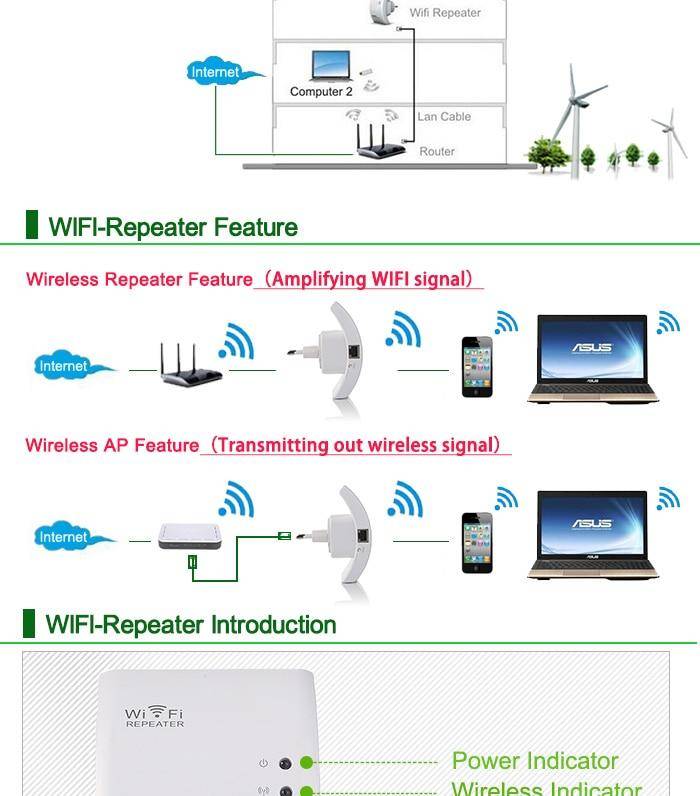
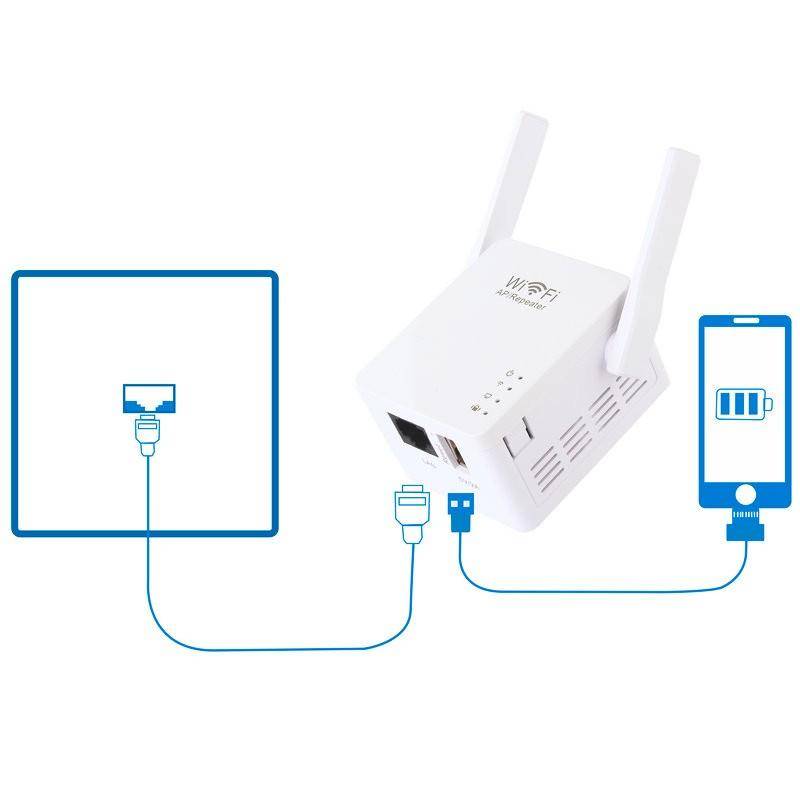


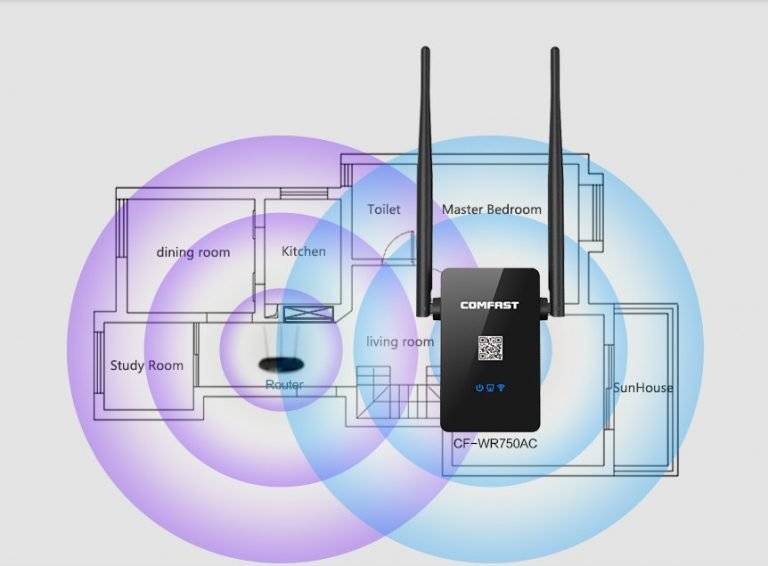
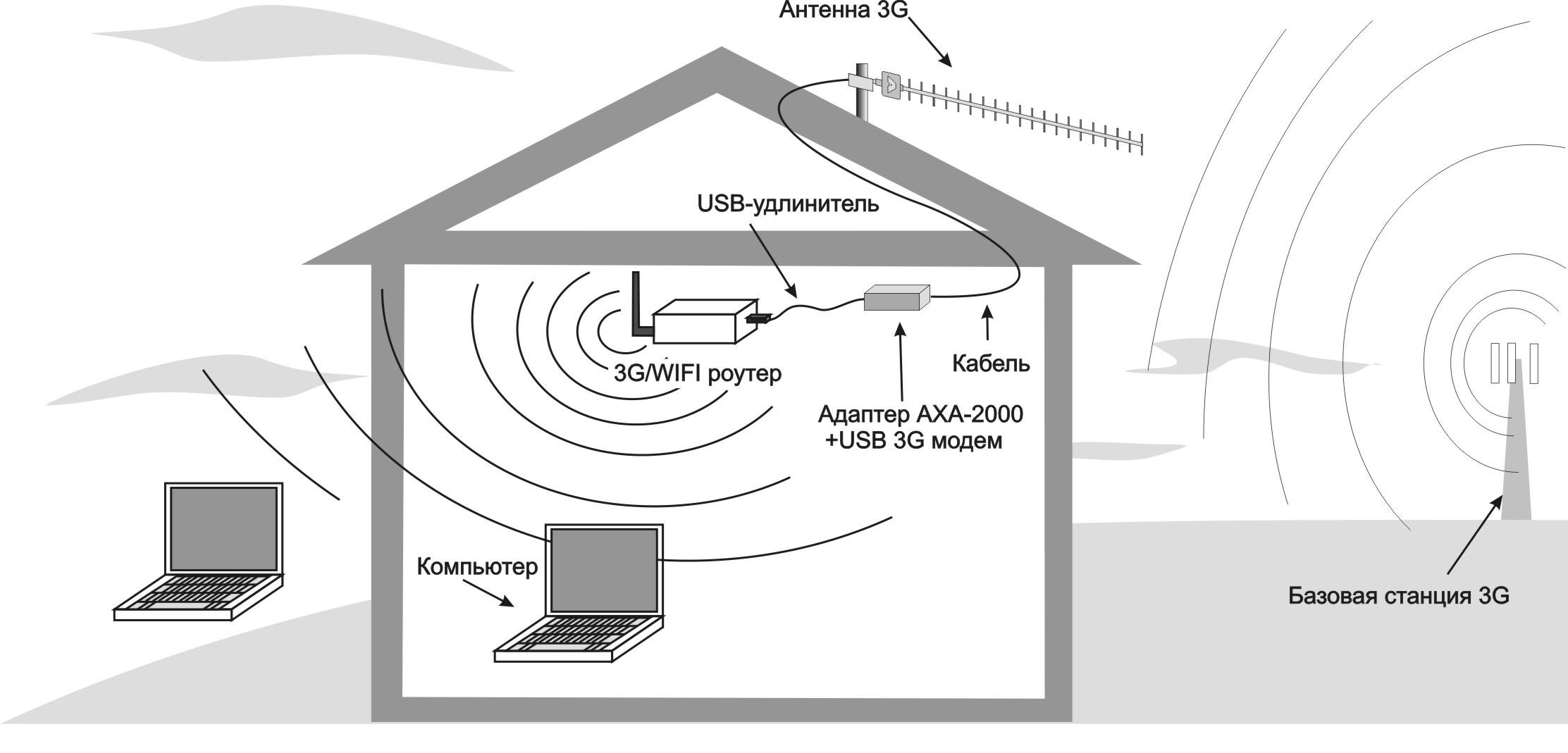
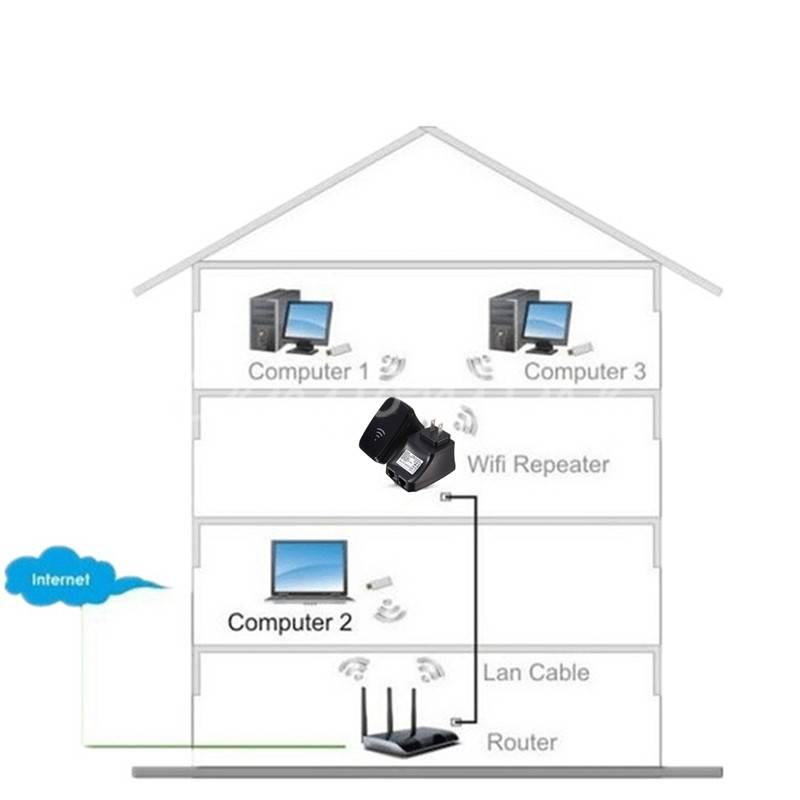
ಉದಾಹರಣೆಗೆ, ನಿಮ್ಮ ಅಪಾರ್ಟ್ಮೆಂಟ್ನಲ್ಲಿ, ರೂಟರ್ ಮುಂಭಾಗದ ಬಾಗಿಲಿನಲ್ಲಿದೆ, ಸ್ಥಿರ ಸ್ವಾಗತದ ವಲಯದಲ್ಲಿ - ಅಡಿಗೆ, ಹಜಾರ ಮತ್ತು ಮೊದಲ ಕೊಠಡಿ. ಎರಡನೇ ಕೊಠಡಿ ಮತ್ತು ಲಾಗ್ಗಿಯಾವು ದುರ್ಬಲ ಸ್ವಾಗತ ವಲಯದಲ್ಲಿದೆ, ಏಕೆಂದರೆ ಅವು ಅತ್ಯಂತ ದೂರದಲ್ಲಿವೆ. ಈ ಸಂದರ್ಭದಲ್ಲಿ, ಪುನರಾವರ್ತಕವನ್ನು ಎರಡನೇ ಕೋಣೆಗೆ ಸಾಧ್ಯವಾದಷ್ಟು ಹತ್ತಿರ ಇಡಬೇಕು, ಆದರೆ ಯಾವಾಗಲೂ ಸ್ಥಿರವಾದ ಸ್ವಾಗತದ ವಲಯದಲ್ಲಿ. ಉದಾಹರಣೆಗೆ, ಮೊದಲ ಕೋಣೆಯಲ್ಲಿ. ನೀವು ಅದನ್ನು ನೇರವಾಗಿ ಎರಡನೇ ಕೋಣೆಯಲ್ಲಿ ಸ್ಥಾಪಿಸಿದರೆ, Wi-Fi ಸಿಗ್ನಲ್ 100% ಎಂದು ನೀವು ನೋಡುತ್ತೀರಿ, ಆದಾಗ್ಯೂ, ಇಂಟರ್ನೆಟ್ ಇನ್ನೂ ಕಳಪೆಯಾಗಿ ಕಾರ್ಯನಿರ್ವಹಿಸುತ್ತದೆ.
ಅಪಾರ್ಟ್ಮೆಂಟ್ನಲ್ಲಿನ ವಿವಿಧ ಹಂತಗಳಲ್ಲಿ ವೈ-ಫೈ ಸಿಗ್ನಲ್ ಮಟ್ಟವನ್ನು ವೀಕ್ಷಿಸಲು ಬಳಸಬಹುದಾದ ಅಪ್ಲಿಕೇಶನ್ಗಳನ್ನು ಇಲ್ಲಿ ವಿವರಿಸಲಾಗಿದೆ.
ಅಂತಿಮವಾಗಿ, ನೀವು ಈಗಾಗಲೇ ನಿಮ್ಮ ವಿಲೇವಾರಿಯಲ್ಲಿ ಹೆಚ್ಚುವರಿ ರೂಟರ್ ಹೊಂದಿದ್ದರೆ ರೂಟರ್ ಅನ್ನು ರಿಪೀಟರ್ ಆಗಿ ಹೊಂದಿಸಲು ಮತ್ತು ಬಳಸುವುದರೊಂದಿಗೆ ಫಿಡ್ಲಿಂಗ್ ಮಾಡುವುದು ಅರ್ಥಪೂರ್ಣವಾಗಿದೆ ಎಂದು ಗಮನಿಸಬೇಕಾದ ಅಂಶವಾಗಿದೆ. ಹೊಸ ಸಾಧನವನ್ನು ಖರೀದಿಸುವ ಬಗ್ಗೆ ಪ್ರಶ್ನೆಯಿದ್ದರೆ, ಪುನರಾವರ್ತಕವನ್ನು ಪ್ರತ್ಯೇಕವಾಗಿ ಖರೀದಿಸುವುದು ಹೆಚ್ಚು ಸರಿಯಾಗಿರುತ್ತದೆ.
ಸಾಧನವನ್ನು ಆನ್ ಮಾಡಿ ಮತ್ತು ಸಂಪರ್ಕಿಸಲಾಗುತ್ತಿದೆ
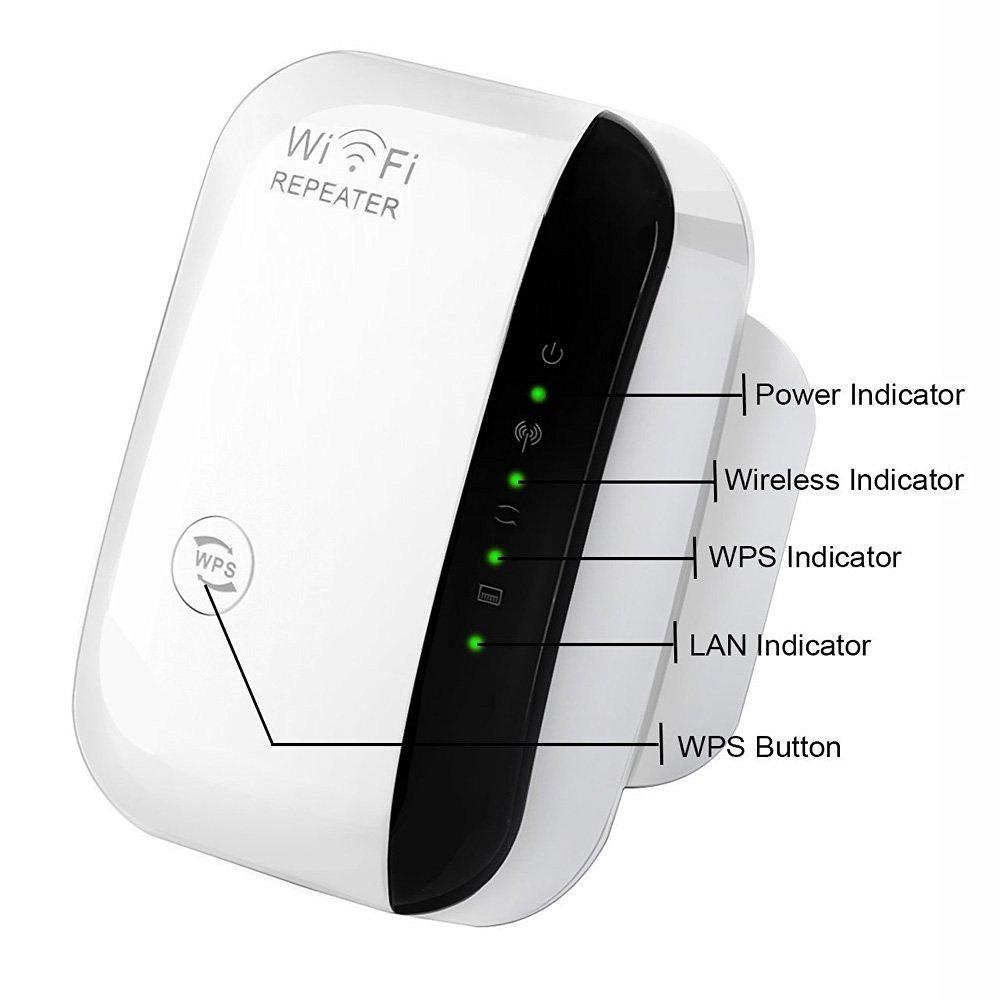
ಒಂದು ವಿಶಿಷ್ಟ ಪುನರಾವರ್ತಕವು ಔಟ್ಲೆಟ್ಗೆ ಪ್ಲಗ್ ಮಾಡುತ್ತದೆ. ಪವರ್ ಎಲ್ಇಡಿ ಬೆಳಗಬೇಕು.ಕಂಪ್ಯೂಟರ್ನೊಂದಿಗಿನ ಸಂಪರ್ಕವನ್ನು ಗಾಳಿಯ ಮೂಲಕ ಮಾಡಲಾಗುತ್ತದೆ, ಆದರೆ ಸಾಧನವನ್ನು ಹೊಂದಿಸಲು ತಂತಿ ಸಂಪರ್ಕದ ಅಗತ್ಯವಿದೆ. ಇಲ್ಲಿ ಎರಡು ಆಯ್ಕೆಗಳಿರಬಹುದು:
- LAN ಕೇಬಲ್ ಮೂಲಕ ನೇರವಾಗಿ ರೂಟರ್ಗೆ ಸಂಪರ್ಕ. ಈ ವಿಧಾನವು ಪುನರಾವರ್ತಕವು ಎಲ್ಲಾ ಅಗತ್ಯ ನಿಯತಾಂಕಗಳನ್ನು ತೆಗೆದುಕೊಳ್ಳುತ್ತದೆ ಮತ್ತು Wi-Fi ಅನ್ನು ವಿತರಿಸಲು ಪ್ರಾರಂಭಿಸುತ್ತದೆ ಎಂದು ಊಹಿಸುತ್ತದೆ.
- ರಿಪೀಟರ್ ಅನ್ನು ಕಂಪ್ಯೂಟರ್/ಲ್ಯಾಪ್ಟಾಪ್ ಮತ್ತು ಹಸ್ತಚಾಲಿತ ಸಂರಚನೆಗೆ ಸಂಪರ್ಕಿಸಲಾಗುತ್ತಿದೆ.
ಕೆಲವು ಮಾದರಿಗಳಲ್ಲಿ, ನೀವು ಒತ್ತಬೇಕಾದ ಪವರ್ ಬಟನ್ ಇದೆ
ಪುನರಾವರ್ತಕವನ್ನು ಬಳಸಿಕೊಂಡು, ನೀವು ಲ್ಯಾಪ್ಟಾಪ್ ಅಥವಾ Wi-Fi ಮಾಡ್ಯೂಲ್ ಅನ್ನು ಹೊಂದಿರದ ಇತರ ಸಾಧನಕ್ಕೆ ತಂತಿಯ ಮೂಲಕ ಇಂಟರ್ನೆಟ್ ಅನ್ನು ವಿತರಿಸಬಹುದು ಎಂಬುದನ್ನು ದಯವಿಟ್ಟು ಗಮನಿಸಿ
ಆಂಪ್ಲಿಫೈಯರ್ ಅನ್ನು ಹೇಗೆ ಸಂಪರ್ಕಿಸುವುದು?
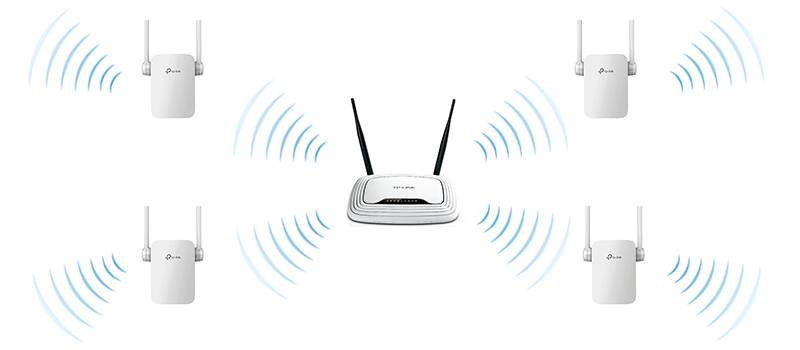
ಆಧುನಿಕ ಪುನರಾವರ್ತಕವು ಒಂದು ಸಣ್ಣ ಸಾಧನವಾಗಿದ್ದು ಅದು ಔಟ್ಲೆಟ್ಗೆ ಪ್ಲಗ್ ಮಾಡುತ್ತದೆ ಮತ್ತು ರೂಟರ್ನ ಸಿಗ್ನಲ್ ಅನ್ನು ವರ್ಧಿಸುತ್ತದೆ. ಕಿಟ್, ನಿಯಮದಂತೆ, ವೈಫೈ ರಿಪೀಟರ್ ಸ್ವತಃ, ಆರ್ಜೆ -45 ಕೇಬಲ್ ಮತ್ತು ಅಡಾಪ್ಟರ್ ಅನ್ನು ಒಳಗೊಂಡಿದೆ. ವೈಫೈ ರಿಪೀಟರ್ ಅನ್ನು ಸರಿಯಾಗಿ ಕಾನ್ಫಿಗರ್ ಮಾಡುವುದು ಹೇಗೆ ಎಂಬುದರ ಸೂಚನೆಗಳೊಂದಿಗೆ ಸೂಚನೆಗಳೂ ಸಹ ಇರಬೇಕು. ಮಾಹಿತಿಯನ್ನು ಹೆಚ್ಚಾಗಿ ಇಂಗ್ಲಿಷ್ ಅಥವಾ ಇನ್ನೊಂದು ಭಾಷೆಯಲ್ಲಿ ನೀಡಲಾಗುತ್ತದೆ, ಇದು ಬಳಕೆದಾರರಿಗೆ ಹಲವಾರು ತೊಂದರೆಗಳನ್ನು ಉಂಟುಮಾಡುತ್ತದೆ.

ಪುನರಾವರ್ತಕವು ಸಿಗ್ನಲ್ ಅನ್ನು ವರ್ಧಿಸುವ ಮೂಲಕ ಕವರೇಜ್ ಪ್ರದೇಶವನ್ನು ಹೆಚ್ಚಿಸುತ್ತದೆ, ಆದರೆ ಮೊದಲು ನೀವು ಅದನ್ನು ಸ್ಥಾಪಿಸಬೇಕು ಮತ್ತು ರೂಟರ್ಗೆ "ಟೈ ಅಪ್" ಮಾಡಬೇಕಾಗುತ್ತದೆ. ವೈಫೈ ರಿಪೀಟರ್ ಅನ್ನು ಸಂಪರ್ಕಿಸಲು ವಿಶೇಷ ಜ್ಞಾನದ ಅಗತ್ಯವಿರುವುದಿಲ್ಲ ಮತ್ತು ಕೆಲವು ನಿಮಿಷಗಳನ್ನು ತೆಗೆದುಕೊಳ್ಳುತ್ತದೆ. ಅಲ್ಗಾರಿದಮ್ ಹೀಗಿದೆ:
- ಪಿಸಿ ಅಥವಾ ಲ್ಯಾಪ್ಟಾಪ್ (ಅಡ್ಡಲಾಗಿ ಅಥವಾ ಲಂಬವಾಗಿ) ಬಳಿ ಇರುವ ಔಟ್ಲೆಟ್ನಲ್ಲಿ ಸಾಧನವನ್ನು ಸ್ಥಾಪಿಸಿ;
- ನೀವು ಅದನ್ನು ಮೊದಲ ಬಾರಿಗೆ ಆನ್ ಮಾಡಿದಾಗ, ಸೂಚಕವು ಬೆಳಗುತ್ತದೆ, ವಿದ್ಯುತ್ ಸರಬರಾಜನ್ನು ಸಂಕೇತಿಸುತ್ತದೆ;
- ಸಾಧನವು "ಬೆಚ್ಚಗಾಗಲು" ಸ್ವಲ್ಪ ಸಮಯ ಕಾಯಿರಿ;
- ಆಂಪ್ಲಿಫೈಯರ್ ಅನ್ನು ರೂಟರ್ಗೆ ಸಂಪರ್ಕಪಡಿಸಿ.
ಇದು ಪ್ರಾಥಮಿಕ ಹಂತಗಳನ್ನು ಪೂರ್ಣಗೊಳಿಸುತ್ತದೆ. Wi-Fi ಪುನರಾವರ್ತಕವನ್ನು ಹೇಗೆ ಹೊಂದಿಸುವುದು ಎಂಬುದರ ಕುರಿತು ಹೆಚ್ಚಿನ ಮಾಹಿತಿಗಾಗಿ, ನಾವು ಎರಡು ಆಯ್ಕೆಗಳಿಗಾಗಿ ಕೆಳಗಿನ ಸೂಚನೆಗಳನ್ನು ಪರಿಗಣಿಸುತ್ತೇವೆ - WPS ಬಟನ್ ಒದಗಿಸಿದ್ದರೆ ಅಥವಾ ಇಲ್ಲ.
WPS ಅನ್ನು ಏಕೆ ನಿಷ್ಕ್ರಿಯಗೊಳಿಸಬೇಕು
ಮಾಹಿತಿಯಿಲ್ಲದ ಮಾಲೀಕರಿಗೆ ಬಹಳಷ್ಟು ಪ್ರಯೋಜನಗಳ ಹೊರತಾಗಿಯೂ, WPS ವೈರ್ಲೆಸ್ ನೆಟ್ವರ್ಕ್ನ ಭದ್ರತೆಯ ಮಟ್ಟವನ್ನು ಗಣನೀಯವಾಗಿ ಕಡಿಮೆ ಮಾಡುತ್ತದೆ. ಯಾವುದೇ ಒಳನುಗ್ಗುವವರು ಸ್ಥಳೀಯ ವೈ-ಫೈ ನೆಟ್ವರ್ಕ್ಗೆ ಹ್ಯಾಕ್ ಮಾಡಬಹುದು, ಇದು ವೈಯಕ್ತಿಕ ಕಂಪ್ಯೂಟರ್, ವೈಯಕ್ತಿಕ ಮಾಹಿತಿ ಮತ್ತು ಬಳಕೆದಾರರ ಪಾವತಿ ಕಾರ್ಡ್ಗಳ ಬಗ್ಗೆ ಮಾಹಿತಿಗೆ ಪ್ರವೇಶವನ್ನು ತೆರೆಯುತ್ತದೆ. ಇಂದು ಹ್ಯಾಕಿಂಗ್ ಅನ್ನು ಕಾರ್ಯಗತಗೊಳಿಸಲು, ನೀವು ಜಾಗತಿಕ ನೆಟ್ವರ್ಕ್ನಲ್ಲಿ ಬಹಳಷ್ಟು ಕಾರ್ಯಕ್ರಮಗಳನ್ನು ಕಾಣಬಹುದು. ದೊಡ್ಡ WPS (Wi-Fi ಸಂರಕ್ಷಿತ ಸೆಟಪ್) ದುರ್ಬಲತೆಯನ್ನು ಬಳಸಿಕೊಂಡು, ಯಾವುದೇ ಅನನುಭವಿ ಹ್ಯಾಕರ್ ಕ್ರ್ಯಾಕಿಂಗ್ ಪ್ರೋಗ್ರಾಂ ಅನ್ನು ಡೌನ್ಲೋಡ್ ಮಾಡಬಹುದು ಮತ್ತು ಆಯ್ಕೆಮಾಡಿದ ನೆಟ್ವರ್ಕ್ಗೆ ಅಡೆತಡೆಯಿಲ್ಲದ ಪ್ರವೇಶವನ್ನು ಪಡೆಯಬಹುದು. ವೈ-ಫೈ ಕವರೇಜ್ನ ಸುರಕ್ಷತೆಯನ್ನು ಕಡಿಮೆ ಮಾಡುವ ಸಂಭಾವ್ಯ ಅಪಾಯಕಾರಿ ವೈಶಿಷ್ಟ್ಯವನ್ನು ನಿಷ್ಕ್ರಿಯಗೊಳಿಸುವ ಅಗತ್ಯವನ್ನು ಇದು ಸೂಚಿಸುತ್ತದೆ.
ಸಹಾಯಕವಾದ ಸುಳಿವುಗಳು
ಸಿಗ್ನಲ್ ಅನ್ನು ವರ್ಧಿಸಲು ಇತರ ಮಾರ್ಗಗಳಿವೆ. ಬಹುಶಃ ಇದು ಲ್ಯಾಪ್ಟಾಪ್ ಸೆಟ್ಟಿಂಗ್ಗಳ ಸಹಾಯದಿಂದ ಅಥವಾ ಸುಧಾರಿತ ವಿಧಾನಗಳ ಬಳಕೆ, ಆಂಟೆನಾದ ಸ್ವಯಂ ತಯಾರಿಕೆ. ನೀವು ಸರಳ ನಿಯಮಗಳನ್ನು ಅನುಸರಿಸಿದರೆ ಆಂಟೆನಾ ಇಲ್ಲದೆ ರೂಟರ್ ಅನ್ನು ಪಡೆಯಲು ನಿಜವಾಗಿಯೂ ಸಾಧ್ಯವಿದೆ:
- ಅದನ್ನು ಎತ್ತರಕ್ಕೆ ಹೊಂದಿಸಿ.
- ಫ್ಲಾಟ್ ಲೋಹದ ವಸ್ತುಗಳ ಬಳಿ ಇಡಬೇಡಿ.
- ರೇಡಿಯೋ ಹಸ್ತಕ್ಷೇಪವನ್ನು ತಪ್ಪಿಸಿ.
ಲ್ಯಾಪ್ಟಾಪ್ ಅಥವಾ ಕಂಪ್ಯೂಟರ್ನಲ್ಲಿ ರಿಸೀವರ್ ಅನ್ನು ಹೊಂದಿಸಲಾಗುತ್ತಿದೆ
ವೈಯಕ್ತಿಕ ಲ್ಯಾಪ್ಟಾಪ್ನಲ್ಲಿ ವೈ-ಫೈ ರಿಸೆಪ್ಷನ್ ಸಿಗ್ನಲ್ ಅನ್ನು ವರ್ಧಿಸಲು ಮತ್ತು ಇದು ಸಾಧ್ಯವೇ ಎಂದು ಕೆಲವು ಜನರು ಯೋಚಿಸಿದ್ದಾರೆ. ಸಮಸ್ಯೆಗೆ ಪರಿಹಾರ, ಯಾರಿಂದಲೂ ಗಮನಿಸುವುದಿಲ್ಲ, ಸಾಮಾನ್ಯವಾಗಿ ಮೇಲ್ಮೈಯಲ್ಲಿ ಇರುತ್ತದೆ. ಸಾಮಾನ್ಯವಾಗಿ ಬಳಕೆದಾರರು ಬ್ಯಾಟರಿ ಬಾಳಿಕೆಯನ್ನು ಉಳಿಸಲು ತಮ್ಮ ಲ್ಯಾಪ್ಟಾಪ್ ಅನ್ನು ಪವರ್ ಸೇವ್ ಮೋಡ್ಗೆ ಹಾಕುತ್ತಾರೆ. ಮನೆಯಲ್ಲಿ, ಇದು ನಿಷ್ಪ್ರಯೋಜಕವಾಗಿದೆ, ಏಕೆಂದರೆ ಯಾವುದೇ ಸಮಯದಲ್ಲಿ ಬೀಚ್ ಅನ್ನು ಮುಖ್ಯಕ್ಕೆ ಸಂಪರ್ಕಿಸುವುದು ಸುಲಭ, ಆದರೆ ವೈ-ಫೈ ನೆಟ್ವರ್ಕ್ಗಳು ಇದರಿಂದ ಗಮನಾರ್ಹವಾಗಿ "ಕಳೆದುಕೊಳ್ಳುತ್ತವೆ", ಆದ್ದರಿಂದ ದುರ್ಬಲ ಸಿಗ್ನಲ್. ಅದನ್ನು ಬಲಪಡಿಸಲು, ಪವರ್ ಸೆಟ್ಟಿಂಗ್ಗಳನ್ನು ಬದಲಾಯಿಸಿ:
- "ನಿಯಂತ್ರಣ ಫಲಕ" ತೆರೆಯಿರಿ.
- "ವಿದ್ಯುತ್ ನಿಯಂತ್ರಣ" ವಿಭಾಗಕ್ಕೆ ಹೋಗಿ.
- "ಹೆಚ್ಚಿನ ಕಾರ್ಯಕ್ಷಮತೆ" ಆಯ್ಕೆಮಾಡಿ.
ಮನೆಯಲ್ಲಿ ತಯಾರಿಸಿದ ಆಂಟೆನಾಗಳು
ಪ್ರಮಾಣಿತ ವಿಧಾನಗಳನ್ನು ಆಶ್ರಯಿಸದೆ, ತಮ್ಮ ಕೈಗಳಿಂದ ವೈ-ಫೈ ರೂಟರ್ನ ಸಿಗ್ನಲ್ ಅನ್ನು ಸ್ವಲ್ಪಮಟ್ಟಿಗೆ ಹೆಚ್ಚಿಸುವುದು ಹೇಗೆ ಎಂದು ಅನೇಕ ಜನರು ತಿಳಿದಿದ್ದಾರೆ. ಹೇಳುವುದಾದರೆ, ವಿಧಾನಗಳು ಕೆಲಸ ಮಾಡುತ್ತವೆ. ನಿಮ್ಮ ಸ್ವಂತ ಕೈಗಳಿಂದ ಮೂಲ ವೈ-ಫೈ ರಿಪೀಟರ್ ರಿಪೀಟರ್ಗಳ ತಯಾರಿಕೆಯಿಂದಾಗಿ ಸಾಧನದ ವ್ಯಾಪ್ತಿಯನ್ನು ಹೆಚ್ಚಿಸುವುದು ಸಾಧ್ಯ. ಇದಕ್ಕಾಗಿ, ವಿಶೇಷವಾದ ಏನೂ ಅಗತ್ಯವಿಲ್ಲ: ಉತ್ಪಾದನಾ ಯೋಜನೆಯು ತುಂಬಾ ಸರಳವಾಗಿದೆ. ನೀವು ಫಾಯಿಲ್ನ ತುಂಡನ್ನು ತೆಗೆದುಕೊಳ್ಳಬೇಕು ಅಥವಾ ಖಾಲಿ ಟಿನ್ ಕ್ಯಾನ್ ಅನ್ನು ಕತ್ತರಿಸಿ, ಅವರಿಗೆ ಬಾಗಿದ ಆಕಾರವನ್ನು ನೀಡಿ ಮತ್ತು ರೂಟರ್ನ ಹಿಂದೆ ಸ್ಥಾಪಿಸಿ, ಮೇಲಾಗಿ ಗೋಡೆಯ ಬಳಿ, ಕೃತಕವಾಗಿ ದಿಕ್ಕಿನ ತರಂಗವನ್ನು ರಚಿಸಬೇಕು. ಕೋನವನ್ನು ಕಡಿಮೆ ಮಾಡುವುದರಿಂದ, ಅಲೆಗಳು ಸುಧಾರಿತ ಆಂಟೆನಾದ ಮೇಲ್ಮೈಯಿಂದ ಪುಟಿಯುತ್ತವೆ, ಸಿಗ್ನಲ್ ಸ್ವಲ್ಪ ವರ್ಧಿಸುತ್ತದೆ.
ರೂಟರ್ ಬದಲಿ
ವಾಸ್ತವವಾಗಿ, ಇದರ ನಂತರ, ಬಳಕೆದಾರರು ಖರೀದಿಗಳಲ್ಲಿ ಉಳಿಸುವುದಿಲ್ಲ ಎಂದು ಒದಗಿಸಿದ ಸಮಸ್ಯೆಗಳನ್ನು ಹೊರಗಿಡಲಾಗುತ್ತದೆ, ಇಲ್ಲದಿದ್ದರೆ ಅವರು ಮತ್ತೆ ಹೊರಗಿನಿಂದ ಕಾರಣವನ್ನು ಹುಡುಕಬೇಕಾಗುತ್ತದೆ ಅಥವಾ "ಸೂಜಿ ಕೆಲಸ" ದಲ್ಲಿ ತೊಡಗಿಸಿಕೊಳ್ಳಬೇಕಾಗುತ್ತದೆ. 5 GHz ಆವರ್ತನದಲ್ಲಿ ಕಾರ್ಯಾಚರಣೆಯನ್ನು ಬೆಂಬಲಿಸುವ ಆಧುನಿಕ ವೈ-ಫೈ ರೂಟರ್ ಅನ್ನು ಖರೀದಿಸುವುದು ಉತ್ತಮ, ನಂತರ ನೀವು ದುರ್ಬಲ ಸಿಗ್ನಲ್ ಅನ್ನು ಒಮ್ಮೆ ಮತ್ತು ಎಲ್ಲರಿಗೂ ಮರೆತುಬಿಡಬಹುದು.
ಶಿಫಾರಸುಗಳು
ರಿಪೀಟರ್ ಮೋಡ್ ಸೇರಿದಂತೆ ವಿವಿಧ ವಿಧಾನಗಳಲ್ಲಿ ರೂಟರ್ ಅನ್ನು ಹೇಗೆ ಹೊಂದಿಸುವುದು ಎಂಬುದರ ಕುರಿತು ಕೆಲವು ಸಾಮಾನ್ಯ ಸಲಹೆಗಳಿವೆ:
ವೈರ್ಲೆಸ್ ಸೆಕ್ಯುರಿಟಿ - "ಸೆಕ್ಯುರಿಟಿ" ವಿಭಾಗದಲ್ಲಿ, ರಕ್ಷಣೆ ಮಟ್ಟವನ್ನು ಗರಿಷ್ಠಕ್ಕೆ ಹೊಂದಿಸಿ, ಅಂದರೆ ಡಬ್ಲ್ಯೂಪಿಎ 2.
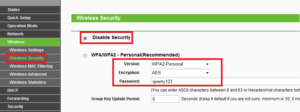
- ರೂಟರ್ಗೆ ಮೊದಲ ಲಾಗಿನ್ ಮಾಡಿದ ನಂತರ, ಸಾಧನದ ಸೆಟ್ಟಿಂಗ್ಗಳನ್ನು ಪ್ರವೇಶಿಸಲು ಪಾಸ್ವರ್ಡ್ ಅನ್ನು ಬದಲಾಯಿಸುವುದು ಕಡ್ಡಾಯವಾಗಿದೆ. ವೈಯಕ್ತಿಕ ಉದ್ದೇಶಗಳಿಗಾಗಿ ಬೇರೊಬ್ಬರ ನೆಟ್ವರ್ಕ್ ಸಾಧನವನ್ನು ಬಳಸಲು ಆಕ್ರಮಣಕಾರರಿಗೆ ಅನುಮತಿಸಬೇಡಿ.
- ಕೆಳಗಿನ ಸರಳ ಅವಶ್ಯಕತೆಗಳ ಆಧಾರದ ಮೇಲೆ ಪಾಸ್ವರ್ಡ್ ಅನ್ನು ರಚಿಸಲಾಗಿದೆ: ಕನಿಷ್ಠ ಉದ್ದವು 8 ಅಕ್ಷರಗಳು; ಕನಿಷ್ಠ ಒಂದು ಅಂಕೆ - 1,2,3; ಒಂದು ದೊಡ್ಡ ಅಕ್ಷರ - ಡಿ, ಎಫ್, ಜಿ; ಯಾವುದೇ ವಿಶೇಷ ಅಕ್ಷರ - $, *, +. ಪಾಸ್ವರ್ಡ್ ಸ್ವತಃ ಬಳಕೆದಾರರ ಬಗ್ಗೆ ಯಾವುದೇ ವೈಯಕ್ತಿಕ ಮಾಹಿತಿಯನ್ನು ಹೊಂದಿರಬಾರದು.
- ಸಾಧ್ಯವಾದರೆ, ಪುನರಾವರ್ತಕದ ಕಾರ್ಯಗಳನ್ನು ನಿರ್ವಹಿಸುವ ಪ್ರತ್ಯೇಕ ಸಾಧನವನ್ನು ಬಳಸುವುದು ಉತ್ತಮ. ದುರದೃಷ್ಟವಶಾತ್, ಇದು ಯಾವಾಗಲೂ ಅನುಕೂಲಕರವಾಗಿಲ್ಲ, ಪ್ರತಿ ಬಳಕೆದಾರನು ಅವನಿಗೆ ಹೆಚ್ಚು ಅನುಕೂಲಕರವಾದ ಆಯ್ಕೆಯನ್ನು ನಿರ್ಧರಿಸುತ್ತಾನೆ.
ವೈ-ಫೈ ಸಿಗ್ನಲ್ ಆಂಪ್ಲಿಫೈಯರ್ಗಳು
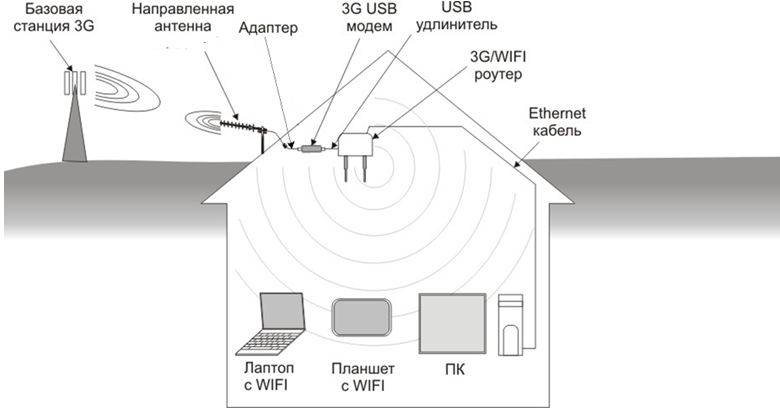
ನಿಮ್ಮ ವೈ-ಫೈ ಸಿಗ್ನಲ್ ಅನ್ನು ಬಲಪಡಿಸಲು ಕನಿಷ್ಠ ಕೆಲವು ಮಾರ್ಗಗಳಿವೆ. ರೆಡಿಮೇಡ್ ಆಂಪ್ಲಿಫೈಯರ್ ಅನ್ನು ಖರೀದಿಸುವುದು ಸುಲಭವಾದ ಆಯ್ಕೆಯಾಗಿದೆ. ಅಂತಹ ಸಾಧನವು ಬಲವರ್ಧಿತ ಕಾಂಕ್ರೀಟ್ ರಚನೆಗಳ ಮೂಲಕ ಮತ್ತು 200 ಮೀಟರ್ ದೂರದಲ್ಲಿ ಸಿಗ್ನಲ್ ಅನ್ನು ರವಾನಿಸಬಹುದು. ತೆರೆದ ಜಾಗದಲ್ಲಿ, ಅಂತಹ ಆಂಪ್ಲಿಫೈಯರ್ಗಳು 2 ಕಿಲೋಮೀಟರ್ಗಳಿಗೆ ಸಂಕೇತವನ್ನು ರವಾನಿಸುತ್ತವೆ. ಹೆಚ್ಚುವರಿಯಾಗಿ, ಅಂತಹ ಸಾಧನಗಳು ದೂರದವರೆಗೆ ಸಂಕೇತವನ್ನು ಪಡೆಯಬಹುದು. ಮನೆಯಲ್ಲಿ (ಛಾವಣಿಯ ಮೇಲೆ) ಒಂದನ್ನು ಸ್ಥಾಪಿಸುವ ಮೂಲಕ, ನೀವು ಇಪ್ಪತ್ತು ನೆಟ್ವರ್ಕ್ಗಳನ್ನು ಹಿಡಿಯಬಹುದು, ಮತ್ತು ಅವುಗಳಲ್ಲಿ ಕೆಲವು ಪಾಸ್ವರ್ಡ್ಗಳಿಲ್ಲದಿರಬಹುದು. ಪರಿಣಾಮವಾಗಿ, Wi-Fi ಸಿಗ್ನಲ್ ಬೂಸ್ಟರ್ ಉಚಿತ ಇಂಟರ್ನೆಟ್ಗೆ ಸಂಪರ್ಕಿಸಲು ನಿಮಗೆ ಅನುಮತಿಸುತ್ತದೆ. ಈ ವಿಷಯವನ್ನು ಸಕ್ರಿಯವಾಗಿ ಚರ್ಚಿಸಲಾಗುತ್ತಿದೆ. ವಾಸ್ತವವಾಗಿ, ವೈ-ಫೈ ಬಾಗಿಲನ್ನು ತಲುಪದ ಕೆಲವು ಬಳಕೆದಾರರು ಪಾಸ್ವರ್ಡ್ ಅನ್ನು ತೆಗೆದುಹಾಕುತ್ತಾರೆ ಮತ್ತು ಅಂತಹ ರಿಸೀವರ್ಗಳಿಗೆ ತಮ್ಮ ನೆಟ್ವರ್ಕ್ ಲಭ್ಯವಾಗುವಂತೆ ಮಾಡುತ್ತಾರೆ.
ಚೀನೀ ಪುನರಾವರ್ತಕಗಳನ್ನು ಸಂಪರ್ಕಿಸಲಾಗುತ್ತಿದೆ
ಅನೇಕ ಬಳಕೆದಾರರು ಹಣವನ್ನು ಉಳಿಸುವ ಸಲುವಾಗಿ ಚೈನೀಸ್ ಆಂಪ್ಲಿಫೈಯರ್ಗಳನ್ನು ಖರೀದಿಸುತ್ತಾರೆ. ಇದು ಚೀನಾದಿಂದ ವೈಫೈ ರಿಪೀಟರ್ ಅನ್ನು ಹೇಗೆ ಹೊಂದಿಸುವುದು ಎಂಬ ಪ್ರಶ್ನೆಯನ್ನು ಹುಟ್ಟುಹಾಕುತ್ತದೆ ಇದರಿಂದ ಅದು ಸರಿಯಾಗಿ ಕಾರ್ಯನಿರ್ವಹಿಸುತ್ತದೆ. ಸ್ಟ್ಯಾಂಡರ್ಡ್ ಆಂಪ್ಲಿಫೈಯರ್ನ ಉದಾಹರಣೆಯನ್ನು ಬಳಸಿಕೊಂಡು ಸಂಪರ್ಕದ ತತ್ವವನ್ನು ಪರಿಗಣಿಸಿ.
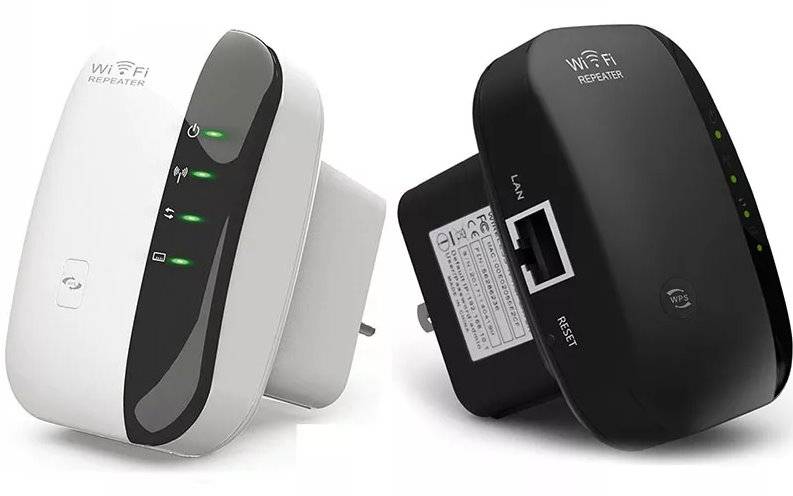
ಸಂಪರ್ಕಿಸಲು, ಈ ಹಂತಗಳನ್ನು ಅನುಸರಿಸಿ:
- ಉತ್ಪನ್ನವನ್ನು ಪವರ್ ಔಟ್ಲೆಟ್ಗೆ ಪ್ಲಗ್ ಮಾಡಿ ಮತ್ತು ಕಾರ್ಯಾಚರಣೆಯ ಸೂಚಕ ಬೆಳಗುವವರೆಗೆ ಕಾಯಿರಿ. ಸಾಧನವನ್ನು ಪಿಸಿಗೆ ಸಾಧ್ಯವಾದಷ್ಟು ಹತ್ತಿರ ಇರಿಸಲು ಪ್ರಯತ್ನಿಸಿ.
- ಸಾಧನವು ವೈಫೈ ಮೂಲಕ ಸಂಪರ್ಕಿಸಿದರೆ ಸೂಚಕ ಬೆಳಗಲು ನಿರೀಕ್ಷಿಸಿ. ಇಲ್ಲದಿದ್ದರೆ, ಅದನ್ನು ತಂತಿಯೊಂದಿಗೆ ಸಂಪರ್ಕಿಸಿ.
- ಚೀನಾದಿಂದ ವೈಫೈ ರಿಪೀಟರ್ ಅನ್ನು ಹೊಂದಿಸುವಾಗ, ಎರಡನೆಯದು ವೈರ್ಲೆಸ್ ಹೋಮ್ ನೆಟ್ವರ್ಕ್ನ ವ್ಯಾಪ್ತಿಯಲ್ಲಿರಬೇಕು.ಐಕಾನ್ ಕ್ಲಿಕ್ ಮಾಡಿ ಮತ್ತು ಸಂಪರ್ಕವನ್ನು ಆಯ್ಕೆಮಾಡಿ.
- ಹೊಸ ರೂಟರ್ ಬಗ್ಗೆ ಮಾಹಿತಿ ಕಾಣಿಸಿಕೊಂಡ ತಕ್ಷಣ, ನೆಟ್ವರ್ಕ್ಗೆ ಸಂಪರ್ಕಿಸಲು ಲಿಂಕ್ ಅನ್ನು ಕ್ಲಿಕ್ ಮಾಡಿ.
ಅದರ ನಂತರ, ಇಂಟರ್ನೆಟ್ ಆಫ್ ಆಗುತ್ತದೆ, ಮತ್ತು ಪಿಸಿ ಟ್ರೇನಲ್ಲಿ ಒಂದು ಚಿಹ್ನೆಯು ಕಾಣಿಸಿಕೊಳ್ಳುತ್ತದೆ, ಇದು ಆಂಪ್ಲಿಫೈಯರ್ನ ಯಶಸ್ವಿ ಸಂಪರ್ಕವನ್ನು ಸೂಚಿಸುತ್ತದೆ.
ಈಗ ನೀವು ಚೈನೀಸ್ ವೈಫೈ ರಿಪೀಟರ್ ಅನ್ನು ಕಾನ್ಫಿಗರ್ ಮಾಡಬಹುದು. ಇದನ್ನು ಮಾಡಲು, ಈ ಹಂತಗಳನ್ನು ಅನುಸರಿಸಿ:
- ಬ್ರೌಸರ್ ಅನ್ನು ನಮೂದಿಸಿ ಮತ್ತು ವಿಳಾಸ ಪಟ್ಟಿಯಲ್ಲಿ ಆಂಪ್ಲಿಫೈಯರ್ನ IP ನಲ್ಲಿ ಟೈಪ್ ಮಾಡಿ, ಅದನ್ನು ಸಾಧನದಲ್ಲಿಯೇ ಅಥವಾ ಸೂಚನೆಗಳಲ್ಲಿ ಸೂಚಿಸಲಾಗುತ್ತದೆ. ನಿಯಮದಂತೆ, ನೀವು 192.168.10.1 ಅನ್ನು ನಿರ್ದಿಷ್ಟಪಡಿಸಬೇಕಾಗಿದೆ.
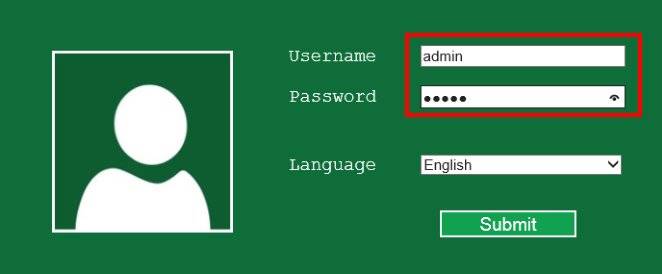
- ನಿಯಂತ್ರಣ ಫಲಕವನ್ನು ನಮೂದಿಸಲು ಅಧಿಕಾರ ಡೇಟಾವನ್ನು ನಮೂದಿಸಿ. ಹೆಚ್ಚಾಗಿ, ನೀವು ನಿರ್ವಾಹಕರನ್ನು ಎರಡು ಬಾರಿ ನಿರ್ದಿಷ್ಟಪಡಿಸಬೇಕಾಗುತ್ತದೆ.
ಕಾಣಿಸಿಕೊಳ್ಳುವ ಮೆನುವಿನಲ್ಲಿ, ವೈರ್ಲೆಸ್ ರಿಪೀಟರ್ ಮೋಡ್ ಕಾಲಮ್ನಲ್ಲಿ ಸಂಪರ್ಕ ಮೋಡ್ ಅನ್ನು ಹೊಂದಿಸಿ. ವೈಫೈ ಅಥವಾ ವೈರ್ಡ್ ಸಂಪರ್ಕಕ್ಕಾಗಿ ಕ್ರಮವಾಗಿ ರಿಪೀಟರ್ ಮೋಡ್ ಅಥವಾ ಎಪಿ ಮೋಡ್ ಅನ್ನು ಆಯ್ಕೆಮಾಡಿ.



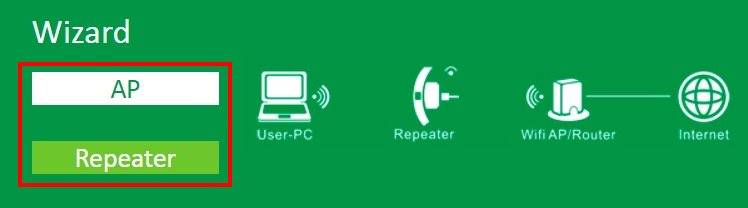
ಹಲವಾರು ಸಲಹೆ ಆಯ್ಕೆಗಳಿಂದ ನಿಮ್ಮ ನೆಟ್ವರ್ಕ್ ಅನ್ನು ಹುಡುಕಿ, ನಂತರ ಅದರ ಮೇಲೆ ಕ್ಲಿಕ್ ಮಾಡಿ ಮತ್ತು ಅನ್ವಯಿಸು ಬಟನ್ನೊಂದಿಗೆ ನಿಮ್ಮ ಆಯ್ಕೆಯನ್ನು ದೃಢೀಕರಿಸಿ. ಸಿಸ್ಟಮ್ ಪ್ರಾಂಪ್ಟ್ ಮಾಡಿದರೆ, ಪಾಸ್ವರ್ಡ್ ಅನ್ನು ನಮೂದಿಸಿ.
ಅಗತ್ಯವಿರುವ ನೆಟ್ವರ್ಕ್ ಲಭ್ಯವಿಲ್ಲದಿದ್ದರೆ, ನವೀಕರಣ ಬಟನ್ ಕ್ಲಿಕ್ ಮಾಡಿ.
ಚೈನೀಸ್ ವೈಫೈ ರಿಪೀಟರ್ನ ಸೆಟಪ್ ಯಶಸ್ವಿಯಾದರೆ, ಅನುಗುಣವಾದ ಸಂಪರ್ಕ ಸಂದೇಶವು ಕಾಣಿಸಿಕೊಳ್ಳುತ್ತದೆ. ಇಂಟರ್ಫೇಸ್ ಇನ್ನು ಮುಂದೆ ಅಗತ್ಯವಿಲ್ಲ ಮತ್ತು ಮುಚ್ಚಬಹುದು. ಇದು ಸಿಗ್ನಲ್ ಮಟ್ಟವನ್ನು ಹೆಚ್ಚಿಸುತ್ತದೆ.
ವೈಫೈ ರಿಪೀಟರ್ ಅನ್ನು ಮೊದಲಿನಿಂದ ಕಾನ್ಫಿಗರ್ ಮಾಡಬೇಕಾದಾಗ ಮೇಲೆ ಚರ್ಚಿಸಿದ ಸೂಚನೆಗಳು ಪರಿಸ್ಥಿತಿಗೆ ಅನ್ವಯಿಸುತ್ತವೆ. ರಿಪೀಟರ್ಗೆ ಈಗಾಗಲೇ ಸೆಟ್ಟಿಂಗ್ಗಳನ್ನು ಮಾಡಿದ್ದರೆ ಮತ್ತು ಇಂಟರ್ಫೇಸ್ಗೆ ಪ್ರವೇಶಿಸಲು ಸಾಧ್ಯವಾಗದಿದ್ದರೆ ಪರಿಸ್ಥಿತಿ ಹೆಚ್ಚು ಜಟಿಲವಾಗುತ್ತದೆ. ಈ ಸಂದರ್ಭದಲ್ಲಿ, ನೀವು ಪಿಸಿಯನ್ನು ಕಾನ್ಫಿಗರ್ ಮಾಡಬೇಕಾಗುತ್ತದೆ. ಇದಕ್ಕಾಗಿ:
- ಆಂಪ್ಲಿಫೈಯರ್ ಅನ್ನು ಆನ್ ಮಾಡಿ ಮತ್ತು ಕೇಬಲ್ನೊಂದಿಗೆ PC ಗೆ ಸಂಪರ್ಕಪಡಿಸಿ.
- ನೆಟ್ವರ್ಕ್ ಮತ್ತು ಹಂಚಿಕೆ ಕೇಂದ್ರಕ್ಕೆ ಸೈನ್ ಇನ್ ಮಾಡಿ ಮತ್ತು ಅಡಾಪ್ಟರ್ ಸೆಟ್ಟಿಂಗ್ಗಳನ್ನು ಬದಲಾಯಿಸಿ ವಿಭಾಗಕ್ಕೆ ನ್ಯಾವಿಗೇಟ್ ಮಾಡಿ.
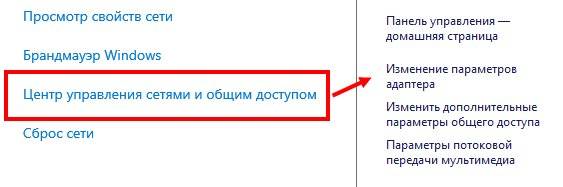
ಸ್ಥಳೀಯ ನೆಟ್ವರ್ಕ್ ಐಕಾನ್ ಮೇಲೆ ಎಡ ಕ್ಲಿಕ್ ಮಾಡಿ ಮತ್ತು ಗುಣಲಕ್ಷಣಗಳ ವಿಭಾಗಕ್ಕೆ ಹೋಗಿ.
ಹೊಸ ವಿಂಡೋದಲ್ಲಿ, TCP/IPv4 ಮತ್ತು ಅದರ ಸೆಟ್ಟಿಂಗ್ಗಳನ್ನು ಆಯ್ಕೆಮಾಡಿ.
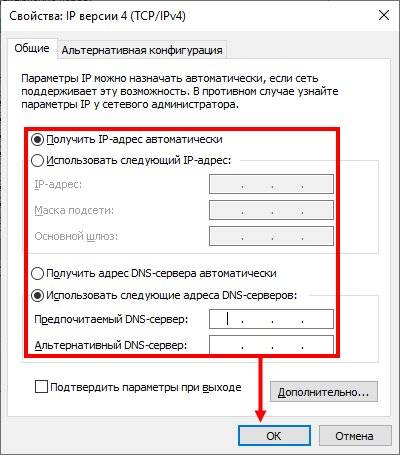
"ಕೆಳಗಿನ IP ಬಳಸಿ" ಚೆಕ್ಬಾಕ್ಸ್ ಅನ್ನು ಕ್ಲಿಕ್ ಮಾಡಿ ಮತ್ತು ಕೆಳಗಿನ ಡೇಟಾವನ್ನು ನಮೂದಿಸಿ - 192.168.1.111, 255.255.255.0, ಮತ್ತು 192.168.10.1 ಕ್ರಮವಾಗಿ IP, ಮುಖವಾಡ ಮತ್ತು ಗೇಟ್ವೇಗಾಗಿ.
ಸೆಟ್ಟಿಂಗ್ಗಳನ್ನು ಉಳಿಸಿದ ನಂತರ, ನೀವು ವೈಫೈ ರಿಪೀಟರ್ಗೆ ಲಾಗ್ ಇನ್ ಮಾಡಬಹುದು ಮತ್ತು ನೆಟ್ವರ್ಕ್ ಅನ್ನು ಸಾಮಾನ್ಯವಾಗಿ ಬಳಸಬಹುದು.
ನಿಮ್ಮ ಸ್ವಂತ ಕೈಗಳಿಂದ Wi-Fi ಸಿಗ್ನಲ್ ಆಂಪ್ಲಿಫೈಯರ್ಗಳನ್ನು ತಯಾರಿಸುವುದು
ಇಂದು ವೈ-ಫೈ ಆಂಪ್ಲಿಫಿಕೇಶನ್ ಉಪಕರಣಗಳಿಗೆ ದೊಡ್ಡ ಮಾರುಕಟ್ಟೆ ಇದೆ, ಆದರೆ ನೀವು ಕಡಿಮೆ ಹಣಕ್ಕಾಗಿ ಮನೆಯಲ್ಲಿ ಸಾಧನವನ್ನು ನಿರ್ಮಿಸಿದಾಗ ಅಥವಾ ಏನೂ ಇಲ್ಲದಿರುವಾಗ ಹಣವನ್ನು ಏಕೆ ಖರ್ಚು ಮಾಡುತ್ತೀರಿ?
ಅಂತಹ ವರ್ಧಿಸುವ ಆಂಟೆನಾವನ್ನು ಮಾಡಲು, ನೀವು ಏಕಾಕ್ಷ ಕೇಬಲ್, ಸಣ್ಣ ಅಲ್ಯೂಮಿನಿಯಂ ಶೀಟ್, ಪ್ಲಾಸ್ಟಿಕ್ ಲಂಚ್ ಬಾಕ್ಸ್, ತಂತಿ ಮತ್ತು ಬೆಸುಗೆ ಹಾಕುವ ಕಬ್ಬಿಣವನ್ನು ತೆಗೆದುಕೊಳ್ಳಬೇಕಾಗುತ್ತದೆ.
- ಅಸ್ತಿತ್ವದಲ್ಲಿರುವ ತಂತಿಯಿಂದ ನಾವು ಎರಡು ರೋಂಬಸ್ಗಳನ್ನು ತಯಾರಿಸುತ್ತೇವೆ, ಅದರ ಪ್ರತಿ ಬದಿಯು 31 ಮಿಮೀ ಉದ್ದವಿರಬೇಕು ಮತ್ತು ಪ್ರತಿ ರೋಂಬಸ್ನ ಮೂಲೆಗಳಲ್ಲಿ ಒಂದನ್ನು ಬೆಸುಗೆ ಹಾಕಬೇಕು.
- ರೋಂಬಸ್ಗಳು ಸಿದ್ಧವಾದ ನಂತರ, ನಾವು ಅವುಗಳ ಮೇಲಿನ ತುದಿಗಳನ್ನು ಒಟ್ಟಿಗೆ ಬೆಸುಗೆ ಹಾಕುತ್ತೇವೆ ಇದರಿಂದ ನಾವು ತಲೆಕೆಳಗಾದ (ತಲೆಕೆಳಗಾದ) ತ್ರಿಕೋನವನ್ನು ಪಡೆಯುತ್ತೇವೆ.
- ನಾವು ಎರಡೂ ಕೆಳಗಿನ ತುದಿಗಳಲ್ಲಿ 5 ಮಿಮೀ ಉದ್ದದ ತಂತಿಯ ಸಣ್ಣ ತುಂಡನ್ನು ಬೆಸುಗೆ ಹಾಕುತ್ತೇವೆ.
- ನಾವು ಏಕಾಕ್ಷ ಕೇಬಲ್ನ ತಾಮ್ರದ ಕೋರ್ ಅನ್ನು ಮೇಲಿನ ಬೆಸುಗೆ ಹಾಕುವ ಹಂತಕ್ಕೆ ಮತ್ತು ಲೋಹದ ಬ್ರೇಡ್ ಅನ್ನು ಕೆಳಕ್ಕೆ ಜೋಡಿಸುತ್ತೇವೆ. ಕೆಟ್ಟ ಹವಾಮಾನ ಮತ್ತು ಮಳೆಯು ಆಂಟೆನಾದ ಕಾರ್ಯಕ್ಷಮತೆಯನ್ನು ಹೆಚ್ಚು ಪರಿಣಾಮ ಬೀರಬಹುದು ಎಂದು ನೆನಪಿನಲ್ಲಿಡಬೇಕು, ಆದ್ದರಿಂದ ನಾವು ಸಾಧನವನ್ನು ಮೊಹರು ಮಾಡಿದ ಪ್ಲಾಸ್ಟಿಕ್ ಊಟದ ಪೆಟ್ಟಿಗೆಯಲ್ಲಿ ಇರಿಸುತ್ತೇವೆ.
ಸಿಗ್ನಲ್ ಶಕ್ತಿ ಮತ್ತು ಅದರ ದಿಕ್ಕಿನ ಗುಣಲಕ್ಷಣಗಳನ್ನು ಹೆಚ್ಚಿಸಲು, ನೀವು ಹೆಚ್ಚುವರಿಯಾಗಿ ಪ್ರತಿಫಲಿತ ಫಾಯಿಲ್ ಪರದೆಯನ್ನು ಮಾಡಬಹುದು.
ಟ್ಯಾಬ್ಲೆಟ್ ಅಥವಾ ಲ್ಯಾಪ್ಟಾಪ್ ವೈ-ಫೈ ಸಿಗ್ನಲ್ ಅನ್ನು ಸರಿಯಾಗಿ ತೆಗೆದುಕೊಳ್ಳದಿರಲು ಹಲವು ವಿಭಿನ್ನ ಕಾರಣಗಳಿವೆ.ಲ್ಯಾಪ್ಟಾಪ್ನಲ್ಲಿಯೇ ಕಾರಣವಿದೆ ಎಂದು ಸಾಕಷ್ಟು ಸಾಧ್ಯವಿದೆ, ಇದು ದುರ್ಬಲವಾದ ಆಂಟೆನಾವನ್ನು ಬಳಸುತ್ತದೆ, ಅದು ನಿಮಗೆ ಇಂಟರ್ನೆಟ್ ಅನ್ನು ಪೂರ್ಣ ಬಲದಲ್ಲಿ ಬಳಸಲು ಅನುಮತಿಸುವುದಿಲ್ಲ, ಆದರೆ ಹೆಚ್ಚಾಗಿ ಸಮಸ್ಯೆ ರೂಟರ್ನಲ್ಲಿಯೇ ಇರುತ್ತದೆ. ಇದನ್ನು ಪರಿಶೀಲಿಸುವುದು ಸುಲಭ, ಏಕೆಂದರೆ ಮನೆಯಲ್ಲಿ ಫೋನ್ ಮತ್ತು ಟ್ಯಾಬ್ಲೆಟ್ ಮತ್ತು ಲ್ಯಾಪ್ಟಾಪ್ ಎರಡೂ ಸಿಗ್ನಲ್ ಅನ್ನು ಚೆನ್ನಾಗಿ ಹಿಡಿಯದಿದ್ದರೆ, ಇಡೀ ಸಮಸ್ಯೆಯು ಪ್ರಸಾರ ಮಾಡುವ ಸಾಧನದಲ್ಲಿದೆ. ಮತ್ತು ಸಾಮಾನ್ಯವಾಗಿ, ದುರ್ಬಲ ಆಂಟೆನಾಗಳೊಂದಿಗೆ ಅಗ್ಗದ ಮಾರ್ಗನಿರ್ದೇಶಕಗಳು ಸಾಮಾನ್ಯವಾಗಿ ಕಾಂಕ್ರೀಟ್ ಗೋಡೆಯನ್ನು "ಮುರಿಯಲು" ಸಾಧ್ಯವಿಲ್ಲ. ಈ ಸಂದರ್ಭದಲ್ಲಿ, ದುರ್ಬಲ ಸಿಗ್ನಲ್ನಲ್ಲಿ ಆಶ್ಚರ್ಯಪಡಲು ಕೆಲವೊಮ್ಮೆ ಯಾವುದೇ ಅರ್ಥವಿಲ್ಲ. ಪರಿಸ್ಥಿತಿಯನ್ನು ಸರಿಪಡಿಸಲು, ನಿಮಗೆ Wi-Fi ಆಂಪ್ಲಿಫಯರ್ ಅಗತ್ಯವಿದೆ. ನೀವೇ ಅದನ್ನು ಮಾಡಬಹುದು.
ನಿಮ್ಮ ಸ್ಮಾರ್ಟ್ಫೋನ್ ಅನ್ನು ರಿಪೀಟರ್ ಆಗಿ ಪರಿವರ್ತಿಸಲು Android OS ನಲ್ಲಿನ ಅಪ್ಲಿಕೇಶನ್ಗಳು
ಪ್ರಸ್ತುತ ಉತ್ತಮ ವಿಮರ್ಶೆಗಳನ್ನು ಹೊಂದಿರುವ ಮೂರು ಅಪ್ಲಿಕೇಶನ್ಗಳು ಲಭ್ಯವಿದೆ. ಸೂಕ್ತವಾದ ಸೆಟ್ಟಿಂಗ್ಗಳನ್ನು ಬಳಸಿಕೊಂಡು ಫೋನ್ನಿಂದ ವೈಫೈ ರಿಪೀಟರ್ ಅನ್ನು ಹೇಗೆ ತಯಾರಿಸುವುದು ಎಂಬುದರ ಕುರಿತು ಅವರ ವಿವರಣೆ ಮತ್ತು ಸೂಚನೆಗಳನ್ನು ಕೆಳಗೆ ಪ್ರಸ್ತುತಪಡಿಸಲಾಗಿದೆ.
FQRouter
ಈ ಸಾಫ್ಟ್ವೇರ್ ಅನ್ನು apk ಫೈಲ್ನಂತೆ ಡೌನ್ಲೋಡ್ ಮಾಡಬೇಕು, ಉದಾಹರಣೆಗೆ, w3bsit3-dns.com ವೆಬ್ಸೈಟ್ನಿಂದ. ಈ ಬರವಣಿಗೆಯ ಸಮಯದಲ್ಲಿ, ಸರಿಯಾದ ಕಾರ್ಯಾಚರಣೆಗಾಗಿ 4.0 ಕ್ಕಿಂತ ಹೆಚ್ಚಿನ ಸಿಸ್ಟಮ್ನ ಆವೃತ್ತಿಯ ಅಗತ್ಯವಿದೆ, ಮತ್ತು ಫೋರಮ್ ಥ್ರೆಡ್ನಲ್ಲಿ ಯಾವುದೇ ಸಮಸ್ಯೆಗಳಿಲ್ಲದೆ ಅಪ್ಲಿಕೇಶನ್ ಕಾರ್ಯನಿರ್ವಹಿಸುವ ಸಾಧನಗಳ ಪಟ್ಟಿಯೂ ಇದೆ. ನಿಮ್ಮ ಫೋನ್ಗೆ ಫೈಲ್ ಅನ್ನು ಉಳಿಸಿದ ನಂತರ, ನೀವು ಕೆಲವು ಸರಳ ಹಂತಗಳನ್ನು ಅನುಸರಿಸಬೇಕು:
- ಅಪ್ಲಿಕೇಶನ್ ಅನ್ನು ಸ್ಥಾಪಿಸಿ, ಇದಕ್ಕಾಗಿ ನೀವು ಫೋನ್ ಸೆಟ್ಟಿಂಗ್ಗಳಲ್ಲಿ ಬಾಹ್ಯ ಮೂಲಗಳಿಂದ ಅಪ್ಲಿಕೇಶನ್ಗಳ ಸ್ಥಾಪನೆಯನ್ನು ಅನುಮತಿಸಬೇಕಾಗಬಹುದು;
- ಸ್ಮಾರ್ಟ್ಫೋನ್ನ ಡೆಸ್ಕ್ಟಾಪ್ನಲ್ಲಿ ಅನುಗುಣವಾದ ಐಕಾನ್ ಅನ್ನು ಕ್ಲಿಕ್ ಮಾಡುವ ಮೂಲಕ ಪ್ರೋಗ್ರಾಂ ಇಂಟರ್ಫೇಸ್ ಅನ್ನು ತೆರೆಯಿರಿ;
- "ವೈಫೈ ರಿಪೀಟರ್" ಸಾಫ್ಟ್ ಬಟನ್ಗೆ ಹೋಗಿ ಮತ್ತು ಅದನ್ನು "ಆನ್" ಸ್ಥಾನಕ್ಕೆ ಸರಿಸಿ;
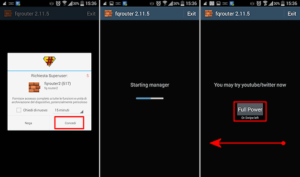
ಅದರ ನಂತರ, ಫೋನ್ ಲಭ್ಯವಿರುವ ವೈಫೈ ನೆಟ್ವರ್ಕ್ ಅನ್ನು ರಿಲೇ ಮಾಡುತ್ತದೆ.
ಪ್ರಮುಖ! Android ನ ಅಂತರ್ನಿರ್ಮಿತ ವೈಶಿಷ್ಟ್ಯಗಳಲ್ಲಿ, ಹಾಟ್ಸ್ಪಾಟ್ ಮೋಡ್ ಅನ್ನು ಸಕ್ರಿಯಗೊಳಿಸಲು ಒಂದು ಆಯ್ಕೆ ಇದೆ.ಇದು ಮತ್ತು ವಿವರಿಸಿದ ತಂತ್ರಜ್ಞಾನವು ಸಂಪೂರ್ಣವಾಗಿ ವಿಭಿನ್ನ ಕಾರ್ಯಾಚರಣೆಯ ತತ್ವವನ್ನು ಹೊಂದಿದೆ ಎಂದು ನೆನಪಿನಲ್ಲಿಡಬೇಕು.
OS ನಲ್ಲಿ ಲಭ್ಯವಿರುವ ಮೋಡ್ ಮೊಬೈಲ್ ಇಂಟರ್ನೆಟ್ ಅನ್ನು ಮಾತ್ರ ವಿತರಿಸಲು ನಿಮಗೆ ಅನುಮತಿಸುತ್ತದೆ.
ನೆಟ್ಶೇರ್
ಈ ಪ್ರೋಗ್ರಾಂ, ಫೋನ್ ಮೂಲಕ Wi-Fi ಅನ್ನು ಪ್ರಸಾರ ಮಾಡುವುದಕ್ಕೆ ಧನ್ಯವಾದಗಳು, Google Play ಸೇವೆಗಳಿಂದ ಅನುಸ್ಥಾಪನೆಗೆ ಲಭ್ಯವಿದೆ, ಆದ್ದರಿಂದ, ಮೊದಲನೆಯದಾಗಿ, ಹುಡುಕಾಟ ಪಟ್ಟಿಯಲ್ಲಿ "NetShare" ಅನ್ನು ಟೈಪ್ ಮಾಡುವ ಮೂಲಕ ಇದನ್ನು ಸ್ಥಾಪಿಸಬೇಕು, ನಂತರ ಈ ಹಂತಗಳನ್ನು ಅನುಸರಿಸಿ:
- ಬಯಸಿದ ಐಕಾನ್ ಕ್ಲಿಕ್ ಮಾಡುವ ಮೂಲಕ ಅಪ್ಲಿಕೇಶನ್ ತೆರೆಯಿರಿ;
- ರೇಡಿಯೋ ಬಟನ್ "ಸ್ಟಾರ್ಟ್ ಶೇರಿಂಗ್" ಅನ್ನು ಒತ್ತುವ ಮೂಲಕ ಸಂಪರ್ಕವನ್ನು ಸಕ್ರಿಯಗೊಳಿಸಿ;
- ಇಂಟರ್ಫೇಸ್ ವಿಂಡೋದಲ್ಲಿ ಮೂರು ನಿಯತಾಂಕಗಳನ್ನು ಪ್ರದರ್ಶಿಸಲಾಗುತ್ತದೆ:
- SSID ಎಂಬುದು ಹೊಸ ವೈರ್ಲೆಸ್ ನೆಟ್ವರ್ಕ್ನ ಹೆಸರು.
- ಪಾಸ್ವರ್ಡ್ - ಅದರ ಪಾಸ್ವರ್ಡ್.
- ಐಪಿ ವಿಳಾಸ - ರೂಟರ್ ಆಗಿ ಕಾರ್ಯನಿರ್ವಹಿಸುವ ಫೋನ್ನ ನೆಟ್ವರ್ಕ್ ವಿಳಾಸ.
- ಪೋರ್ಟ್ ಸಂಖ್ಯೆ - ಡೇಟಾವನ್ನು ವರ್ಗಾಯಿಸುವ ಪೋರ್ಟ್ ಸಂಖ್ಯೆ.
ಕ್ಲೈಂಟ್ ಅನ್ನು ಸಂಪರ್ಕಿಸುವಾಗ ಮತ್ತು ಪ್ರಾಕ್ಸಿ ಸರ್ವರ್ ಅನ್ನು ಕಾನ್ಫಿಗರ್ ಮಾಡುವಾಗ ಈ ಮೌಲ್ಯಗಳನ್ನು ಬಳಸಬೇಕು. ಫೋನ್ ಅನ್ನು ಪುನರಾವರ್ತಕವಾಗಿ ಬಳಸದ ನಂತರ, ಸಾಧನದಲ್ಲಿ ಪ್ರಾಕ್ಸಿ ಸರ್ವರ್ ಬಳಕೆಯನ್ನು ಆಫ್ ಮಾಡಬೇಕು, ಇಲ್ಲದಿದ್ದರೆ ಅದು ಇತರ ಮಾರ್ಗನಿರ್ದೇಶಕಗಳೊಂದಿಗೆ ಸರಿಯಾಗಿ ಕಾರ್ಯನಿರ್ವಹಿಸುವುದಿಲ್ಲ ಎಂದು ನೆನಪಿನಲ್ಲಿಡಬೇಕು.




ನಿವ್ವಳ ಹಂಚಿಕೆ (ಕಾಗುಣಿತದಲ್ಲಿ ಸ್ಥಳಾವಕಾಶದೊಂದಿಗೆ)
ಆಂಡ್ರಾಯ್ಡ್ಗಾಗಿ ವೈಫೈ ರಿಪೀಟರ್ ಅನ್ನು ಕಾರ್ಯಗತಗೊಳಿಸುವ ಹಿಂದಿನ ಪ್ರೋಗ್ರಾಂನ ಅನಲಾಗ್ ನಿಖರವಾಗಿ ಅದೇ ತತ್ತ್ವದ ಮೇಲೆ ಕಾರ್ಯನಿರ್ವಹಿಸುತ್ತದೆ.
ವ್ಯತ್ಯಾಸ: ಇದು ಪಾವತಿಸಿದ ಕಾರ್ಯವನ್ನು ಹೊಂದಿದೆ, ಉಚಿತ ಆವೃತ್ತಿಯಲ್ಲಿ ಇದು 10 ನಿಮಿಷಗಳವರೆಗೆ ಇಂಟರ್ನೆಟ್ ಅನ್ನು ವಿತರಿಸುತ್ತದೆ, ಅದರ ನಂತರ ಕ್ಲೈಂಟ್ ಮರುಸಂಪರ್ಕಿಸಬೇಕಾಗಿದೆ. ಈ ಅಪ್ಲಿಕೇಶನ್ ಬೆಂಬಲಿತ ಸಾಧನಗಳ ದೊಡ್ಡ ಪಟ್ಟಿಯನ್ನು ಹೊಂದಿದೆ ಎಂಬುದು ಬಳಕೆಯ ಹಿಂದಿನ ಪ್ರೇರಣೆಯಾಗಿದೆ.
ಸಾಮಾನ್ಯ ಸೆಟಪ್ ಯೋಜನೆ
ಆದ್ದರಿಂದ, ಎರಡೂ ಸಾಧನಗಳನ್ನು ಒಂದೇ WI-FI ನೆಟ್ವರ್ಕ್ಗೆ ಸಂಪರ್ಕಿಸುವುದು ಬಾಟಮ್ ಲೈನ್. ಸಿಗ್ನಲ್ ರಿಪೀಟರ್ ಮೋಡ್ಗೆ ರೂಟರ್ ಅನ್ನು ಹೊಂದಿಸುವುದು ವಿಭಿನ್ನ ತಯಾರಕರ ಮಾದರಿಗಳಿಗೆ ಭಿನ್ನವಾಗಿರುತ್ತದೆ.ಆದರೆ ಸಾಮಾನ್ಯ ಅಂದಾಜು ಸಂರಚನಾ ಯೋಜನೆ ಇದೆ.
TP-LINK ರೂಟರ್ನಲ್ಲಿ ರಿಪೀಟರ್ ಮೋಡ್ ಅನ್ನು ಹೊಂದಿಸಲು ವೀಡಿಯೊ ಸೂಚನೆಗಾಗಿ, ಈ ಕೆಳಗಿನ ವೀಡಿಯೊವನ್ನು ನೋಡಿ:
ಸಿಗ್ನಲ್ ವಿಸ್ತರಣೆಯ ಯೋಜನೆಯನ್ನು TP-LINK ರೂಟರ್ನ ಉದಾಹರಣೆಯನ್ನು ಬಳಸಿಕೊಂಡು ನೀಡಲಾಗುತ್ತದೆ, ಏಕೆಂದರೆ ಇದು ರಿಪೀಟರ್ ಮೋಡ್ನಲ್ಲಿ ರೂಟರ್ ಅನ್ನು ಹೊಂದಿಸಲು ಎಲ್ಲಾ ಸಾಮಾನ್ಯ ನಿಯತಾಂಕಗಳನ್ನು ಒಳಗೊಂಡಿದೆ.
- ನಾವು ರೂಟರ್ ಸೆಟ್ಟಿಂಗ್ಗಳ ವೆಬ್ ಇಂಟರ್ಫೇಸ್ಗೆ ಹೋಗುತ್ತೇವೆ, ಅದು ಸಿಗ್ನಲ್ ಅನ್ನು ವಿತರಿಸುತ್ತದೆ. ಇದನ್ನು ಮಾಡಲು, ಸಾಧನದ ಸ್ಟಿಕ್ಕರ್ನಲ್ಲಿ ಸೂಚಿಸಲಾದ IP ವಿಳಾಸವನ್ನು ಬ್ರೌಸರ್ನ ವಿಳಾಸ ಪಟ್ಟಿಗೆ ನಮೂದಿಸಿ.
- ಗೋಚರಿಸುವ ವಿಂಡೋಗಳಲ್ಲಿ, ಲಾಗಿನ್ ಮತ್ತು ಪಾಸ್ವರ್ಡ್ ಅನ್ನು ನಮೂದಿಸಿ, ಅದನ್ನು ಸಾಧನದ ದಾಖಲಾತಿಯಲ್ಲಿ ಅಥವಾ ಸ್ಟಿಕ್ಕರ್ನಲ್ಲಿ ಕಾಣಬಹುದು (ಇದು ಮೋಡೆಮ್ ಕೇಸ್ನಲ್ಲಿದೆ). ಹೆಚ್ಚಾಗಿ, "ನಿರ್ವಾಹಕ" ಪದವನ್ನು ಲಾಗಿನ್ ಮತ್ತು ಪಾಸ್ವರ್ಡ್ ಆಗಿ ಬಳಸಲಾಗುತ್ತದೆ.
- ನಾವು "ವೈರ್ಲೆಸ್ ಮೋಡ್" ವಿಭಾಗಕ್ಕೆ ಹೋಗುತ್ತೇವೆ (ಇದನ್ನು "ವೈರ್ಲೆಸ್ ನೆಟ್ವರ್ಕ್", "ವೈರ್ಲೆಸ್" ಎಂದು ಕರೆಯಬಹುದು), "ಚಾನೆಲ್" ಸಾಲಿನಲ್ಲಿ ಪ್ಯಾರಾಮೀಟರ್ ಅನ್ನು ಹೊಂದಿಸಿ (ಯಾವುದೇ ಡಿಜಿಟಲ್ ಮೌಲ್ಯ), ನಮೂದಿಸಿದ ಸಂಖ್ಯೆಯನ್ನು ನೆನಪಿಡಿ.
- ನಾವು ಕಂಪ್ಯೂಟರ್ಗೆ ರೂಟರ್ ಅನ್ನು ಸಂಪರ್ಕಿಸುತ್ತೇವೆ, ಅದು ಪುನರಾವರ್ತಕವಾಗಿ ಕಾರ್ಯನಿರ್ವಹಿಸುತ್ತದೆ. ಅಂತೆಯೇ, ನಾವು ವೆಬ್ ಇಂಟರ್ಫೇಸ್ಗೆ ಹೋಗುತ್ತೇವೆ.
- "ವೈರ್ಲೆಸ್ ಮೋಡ್" ವಿಭಾಗದಲ್ಲಿ, "WDS ಮೋಡ್" ನಿಯತಾಂಕದ ಪಕ್ಕದಲ್ಲಿರುವ ಪೆಟ್ಟಿಗೆಯನ್ನು ಪರಿಶೀಲಿಸಿ ("ರಿಪೀಟರ್ ಮೋಡ್", "ಯೂನಿವರ್ಸಲ್ ರಿಪೀಟರ್" ಎಂದು ಕರೆಯಬಹುದು). "ಸಮೀಕ್ಷೆ" ಕ್ಲಿಕ್ ಮಾಡಿ ಮತ್ತು ನಿಮ್ಮ ನೆಟ್ವರ್ಕ್ ಅನ್ನು ಆಯ್ಕೆ ಮಾಡಿ.
- "ಚಾನೆಲ್" ಕ್ಷೇತ್ರದಲ್ಲಿ, ವಿತರಣಾ ರೂಟರ್ನಲ್ಲಿ ನಮೂದಿಸಲಾದ ಸಂಖ್ಯಾತ್ಮಕ ಮೌಲ್ಯವನ್ನು ನಮೂದಿಸಿ (ಪಾಯಿಂಟ್ 3 ರಂತೆಯೇ).
- ಬಯಸಿದ WI-FI ನೆಟ್ವರ್ಕ್ಗೆ ಸಂಪರ್ಕಿಸಿದ ನಂತರ, ಅದರ ಪ್ರವೇಶಕ್ಕಾಗಿ ಪಾಸ್ವರ್ಡ್ ಅನ್ನು ನಮೂದಿಸಿ, ಅಗತ್ಯವಿದ್ದರೆ, ಎನ್ಕ್ರಿಪ್ಶನ್ ಪ್ರಕಾರವನ್ನು ನಿರ್ದಿಷ್ಟಪಡಿಸಿ.
- ಬದಲಾವಣೆಗಳನ್ನು ಉಳಿಸಿ, ಸಂಪರ್ಕ ಪ್ರಕ್ರಿಯೆಯು ಪೂರ್ಣಗೊಳ್ಳುವವರೆಗೆ ಕಾಯಿರಿ. ಎಲ್ಲಾ ಸೆಟ್ಟಿಂಗ್ಗಳನ್ನು ಪೂರ್ಣಗೊಳಿಸಿದ ನಂತರ ಎರಡೂ ಸಾಧನಗಳು, ರೀಬೂಟ್ ಮಾಡುವುದು ಉತ್ತಮ.
ಹೆಚ್ಚುವರಿ ಸೆಟ್ಟಿಂಗ್ಗಳು
ಟಿಪಿ-ಲಿಂಕ್ ಬೇರೆ ಹೆಸರು ಮತ್ತು ಪಾಸ್ವರ್ಡ್ನೊಂದಿಗೆ ನೆಟ್ವರ್ಕ್ ಅನ್ನು ವಿತರಿಸಲು ನೀವು ಬಯಸಿದರೆ, ನಂತರ ಈ ಸೆಟ್ಟಿಂಗ್ಗಳನ್ನು "ವೈರ್ಲೆಸ್ ಮೋಡ್" - "ಸುಧಾರಿತ ನೆಟ್ವರ್ಕ್" ವಿಭಾಗದಲ್ಲಿ ಬದಲಾಯಿಸಿ.ಅಲ್ಲಿ ನೀವು ವಿಸ್ತೃತ ನೆಟ್ವರ್ಕ್, ಪಾಸ್ವರ್ಡ್ನ ಹೆಸರನ್ನು (SSID) ಬದಲಾಯಿಸಬಹುದು ಮತ್ತು ಸೆಟ್ಟಿಂಗ್ಗಳನ್ನು ಉಳಿಸಬಹುದು. ವಿಸ್ತೃತ ನೆಟ್ವರ್ಕ್ನ ರಕ್ಷಣೆಯನ್ನು ಬದಲಾಯಿಸಲು ನಾನು ಸಲಹೆ ನೀಡುವುದಿಲ್ಲ (WPA-PSK / WPA2-PSK ಅನ್ನು ಬಿಡಿ).
IP ಮತ್ತು DHCP ಸರ್ವರ್ ಸೆಟ್ಟಿಂಗ್ಗಳಿಗೆ ಸಂಬಂಧಿಸಿದಂತೆ, ರೂಟರ್ ಅನ್ನು "Wi-Fi ಸಿಗ್ನಲ್ ಬೂಸ್ಟರ್" ಮೋಡ್ಗೆ ಬದಲಾಯಿಸಿದ ನಂತರ, "Smart IP (DHCP)" ಆಪರೇಟಿಂಗ್ ಮೋಡ್ ಅನ್ನು ಸ್ವಯಂಚಾಲಿತವಾಗಿ LAN ನೆಟ್ವರ್ಕ್ ಸೆಟ್ಟಿಂಗ್ಗಳಲ್ಲಿ ಹೊಂದಿಸಲಾಗುತ್ತದೆ.
ಈ ಕ್ರಮದಲ್ಲಿ, ಟಿಪಿ-ಲಿಂಕ್ ಸ್ವಯಂಚಾಲಿತವಾಗಿ ಅಗತ್ಯವಿರುವ ನಿಯತಾಂಕಗಳನ್ನು ಕಾನ್ಫಿಗರ್ ಮಾಡುತ್ತದೆ. ಈ ಸಂದರ್ಭದಲ್ಲಿ, DHCP ಸರ್ವರ್ ಅನ್ನು ನಿಷ್ಕ್ರಿಯಗೊಳಿಸಲಾಗಿದೆ ಮತ್ತು ಮುಖ್ಯ ರೂಟರ್ IP ವಿಳಾಸಗಳನ್ನು ನೀಡುತ್ತದೆ. ರೂಟರ್ ಅನ್ನು ರಿಪೀಟರ್ ಆಗಿ ಬಳಸುವಾಗ ಅದು ಹೀಗಿರಬೇಕು.
ಒಂದು ಪ್ರಮುಖ ಅಂಶ: ನೀವು ರೂಟರ್ನ LAN ಪೋರ್ಟ್ಗೆ ಸಾಧನಗಳನ್ನು ಸಂಪರ್ಕಿಸಿದಾಗ, ಇಂಟರ್ನೆಟ್ ಕಾರ್ಯನಿರ್ವಹಿಸುತ್ತದೆ. ಇದರರ್ಥ ಈ ಕ್ರಮದಲ್ಲಿ, ರೂಟರ್ ಅನ್ನು ವೈರ್ಡ್ ಸಾಧನಗಳಿಗೆ (PC ಗಳು, ಟಿವಿಗಳು, ಸೆಟ್-ಟಾಪ್ ಬಾಕ್ಸ್ಗಳು, ಇತ್ಯಾದಿ) ಅಡಾಪ್ಟರ್ (Wi-Fi ರಿಸೀವರ್) ಆಗಿ ಬಳಸಬಹುದು. ಈ ಮಾರ್ಗನಿರ್ದೇಶಕಗಳಲ್ಲಿ ಪ್ರತ್ಯೇಕ "ಅಡಾಪ್ಟರ್" ಮೋಡ್ ಇಲ್ಲದಿರುವುದರಿಂದ (ಬಹುಶಃ ಇನ್ನೂ ಅಲ್ಲ).



